Menu de restaurante gratuito para imprimir: preencha os pratos e imprima em A4
Crie um menu de restaurante grátis: secções, pratos com descrições curtas, preços à direita e o seu logótipo. Uma ou mais páginas A4. Sem registo.

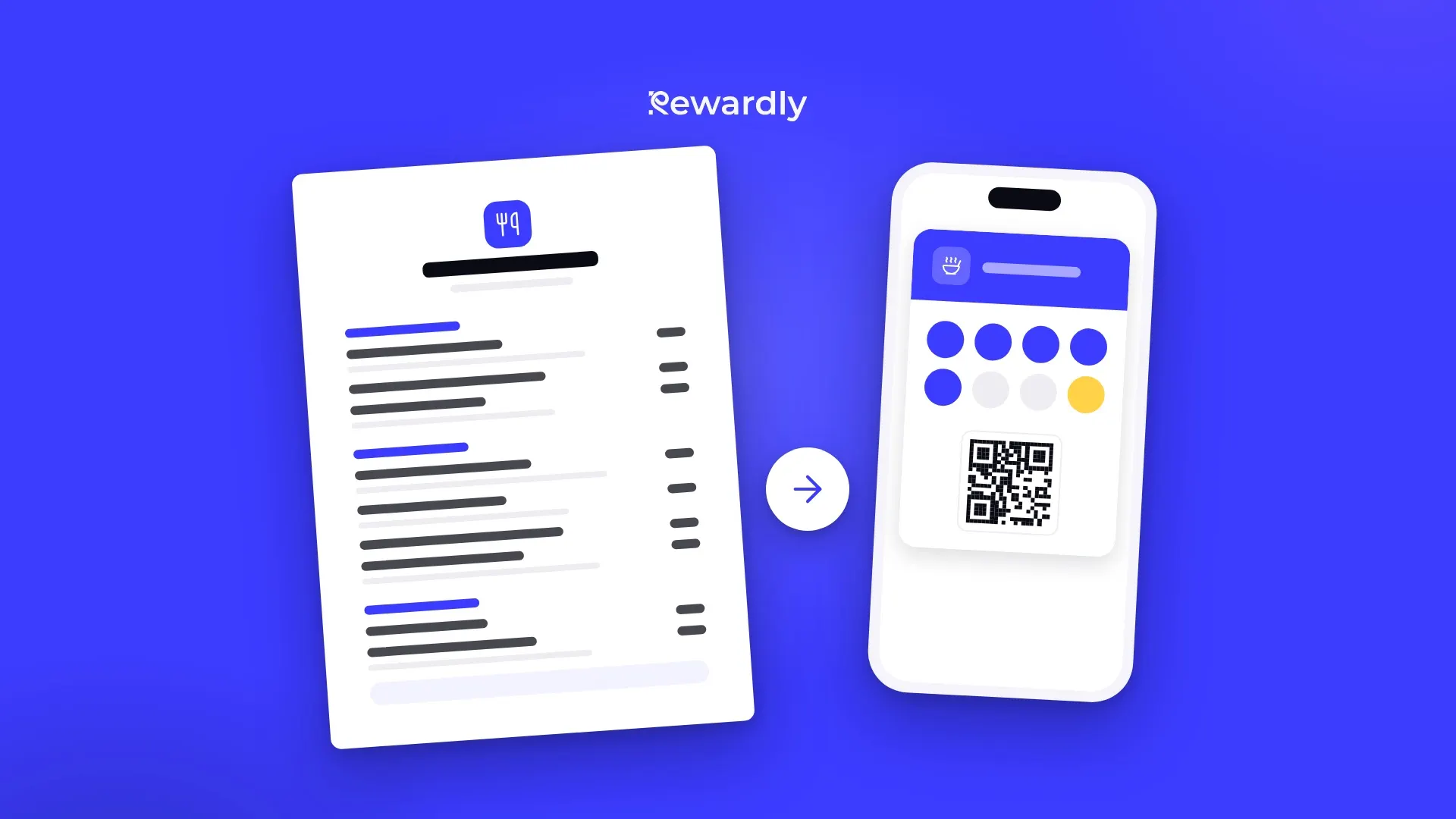
Muda o preço de um prato e o menu inteiro em Word fica desalinhado. A coluna dos preços já não alinha, a segunda página começa a meio das sobremesas e o designer que fez o menu deixou de responder. Foi por isso que criámos um criador de menus de restaurante gratuito. Escreva as secções, os pratos e os preços, escolha um aspeto e descarregue um menu pronto a imprimir em A4.
O que vai no menu
Em Menu preenche o conteúdo:
- Restaurante: o nome e uma linha por baixo, como o tipo de cozinha, o horário ou uma breve saudação. A linha pode ficar vazia.
- Secções: entradas, pratos principais, sobremesas, bebidas. Mova as secções, e os pratos de cada uma, para cima e para baixo com as setas.
- Pratos: nome, preço e uma breve descrição opcional.
- Linha de fidelização: uma frase no fim do menu, por exemplo “Cada 8.º almoço é por nossa conta. Peça o nosso cartão de fidelidade.” A frase pode ser editada ou desligada.
O menu fica guardado no seu navegador, por isso, quando voltar uma semana depois para mudar um preço, não tem de escrever tudo outra vez.

Aspeto e disposição
Em Design escolhe:
- Aspeto: Clássico, com os nomes em serifa, ou Moderno, com um só tipo de letra limpo, sem serifa, do princípio ao fim.
- Cor e logótipo: uma cor das amostras ou um código hexadecimal exato, e um logótipo (PNG, JPG, SVG ou WebP) que fica por cima do nome do restaurante.
- Colunas: uma ou duas.
- Páginas: “Caber numa página” ou “Quantas forem precisas”.
- Preços: uma indicação da moeda, como €, antes ou depois do preço. Deixe vazia para mostrar só números.
Os preços ficam alinhados à direita, sem linha de pontos até ao prato. Numa só página, o criador reduz um pouco o texto quando é preciso. Se o menu não couber nem no tamanho mais pequeno, avisa com a mensagem “A página está cheia”.
Um menu que vende o prato, não o preço
O criador trata da composição. Três sugestões sobre o conteúdo ficam consigo:
- Uma página, uma vista de olhos. Um menu numa página é lido; um menu em três páginas é folheado. Se o criador disser que a página está cheia, a solução é quase sempre menos pratos, não letra mais pequena. Um menu mais curto vende mais de tudo o que tem.
- Descrições de três a oito palavras. Os ingredientes principais, a forma de cozinhar e o que o torna seu. “Vaca cozinhada lentamente, parmesão de 24 meses” diz mais do que um parágrafo. Quando o nome diz tudo, deixe a descrição de fora.
- Preços sem teatro. Só o número, sem ,00 no fim e com uma pequena indicação da moeda. O olhar do cliente fica no prato.
Mais páginas e um menu frente e verso
Com “Quantas forem precisas”, as secções continuam em páginas extra em tamanho normal. Marque “Começar numa página nova” numa secção para pôr, por exemplo, as bebidas no verso. Depois imprima frente e verso.
Um menu pode ter até 20 secções com até 60 pratos cada, o que chega e sobra para um restaurante típico.
Impressão e transferências
- Imprimir A4: uma página do menu por folha. Na janela de impressão, escolha a escala de 100% e sem margens.
- Descarregar PNG: com resolução de impressão, 3360 × 4752 px, cerca de 406 dpi, para uma tipografia. Um menu com várias páginas descarrega um ficheiro por página. O PNG pode ser reduzido para A5 ou ampliado para A3 sem perder nitidez.
- Descarregar SVG: abre em qualquer aplicação de design.
As fotografias dos pratos não são suportadas. Um menu só de letra e cor sai limpo em qualquer impressora de escritório e é lido mais depressa à mesa.
Gratuito, sem registo
O criador não precisa de conta nem de email. Tudo corre no seu navegador e nada do que escreve é enviado para nós. Uma pequena nota “Feito com rewardly.me” fica no fundo de cada página.
A última linha do menu
O menu é o único papel que todos os clientes leem. Por isso o criador põe uma linha de fidelização no fundo. “Cada 8.º almoço é por nossa conta” vale mais no menu do que qualquer cartaz na parede.
A linha funciona também com um cartão de carimbos em papel, que pode criar no nosso criador de cartões de fidelidade. Com a Rewardly, o cartão por trás dela fica no telemóvel do cliente:
- O cliente lê um código QR na mesa ou na caixa e adiciona o cartão à Apple Wallet ou à Google Wallet. Sem aplicação para descarregar, e demora cerca de 10 segundos.
- A sua equipa adiciona um carimbo na aplicação da Rewardly, num telemóvel. Basta uma ligação à internet.
- Se usa Papaya POS, Storyous, PORTOS ou Dotykačka, pode ligar a sua caixa à Rewardly a partir do plano Advanced.
Para manter os clientes do almoço a voltar, leia Menu do almoço: como manter os seus clientes habituais.
Dê à sua linha de fidelização um cartão no telemóvel. Experimente a Rewardly por 0 €
Sem pagamento antecipado, configuração em 2 minutos.