QR Code für das WLAN: Gäste verbinden sich, ohne nach dem Passwort zu fragen
Gratis QR Code für Ihr WLAN: Gäste scannen das Poster und verbinden sich ohne Tippen. Für WPA, WEP und versteckte Netze, Poster in A5 oder A4 mit Logo.

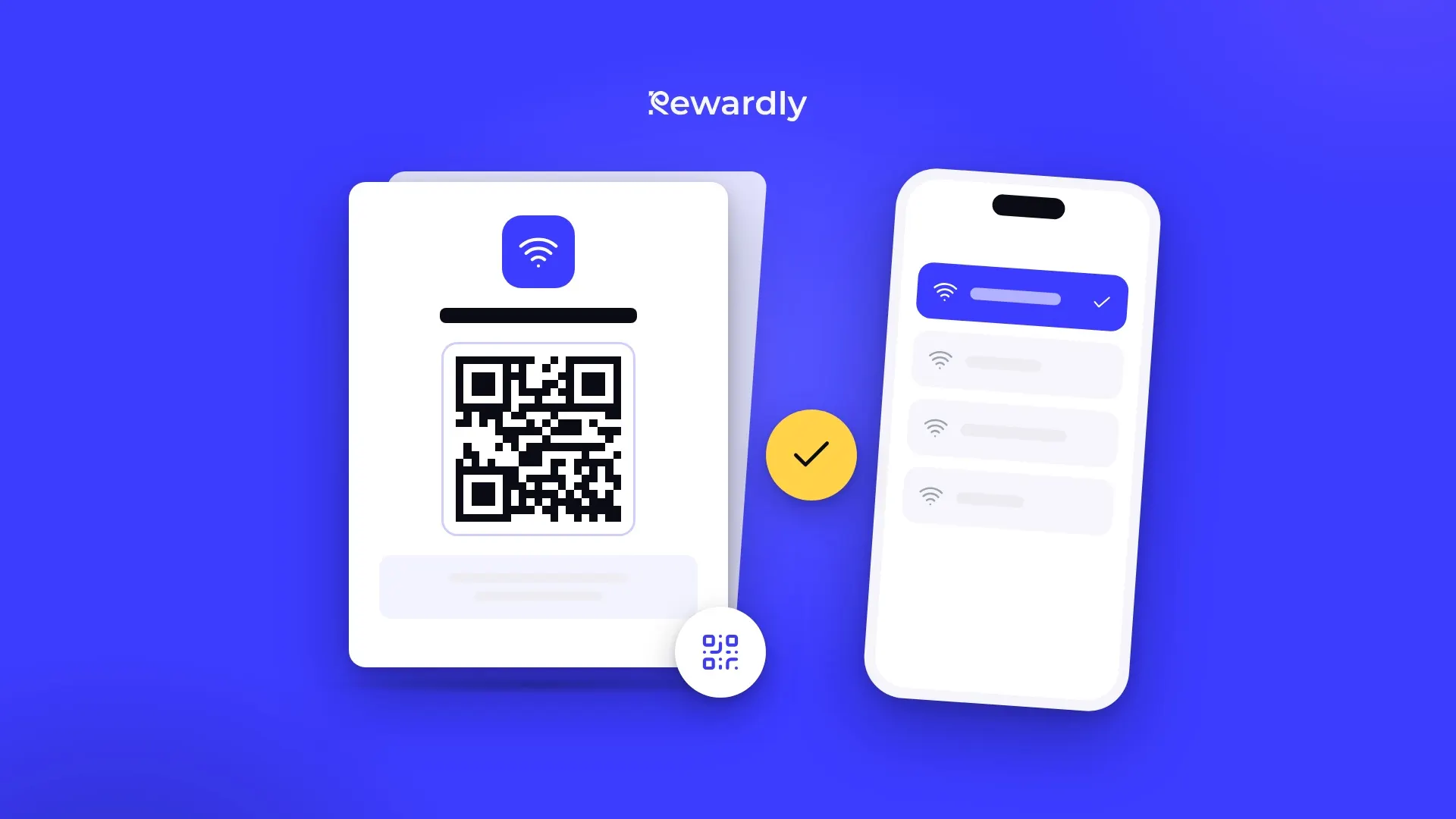
„Wie lautet das Passwort für das WLAN?“ Diese Frage hört Ihr Team in einem Café oder Restaurant mehrmals am Tag. Dann wird das Passwort buchstabiert, der Gast tippt es ein, erwischt einen Großbuchstaben falsch und fragt noch einmal. Die Lösung ist einfach: ein QR Code, den der Gast mit der Kamera scannt, und das Smartphone verbindet sich von selbst.
Deshalb haben wir ein kostenloses Poster mit QR Code für das WLAN gebaut. Sie geben Netzwerkname und Passwort ein und drucken ein Poster für den Tisch.
So funktioniert ein QR Code für das WLAN
Der QR Code enthält den Netzwerknamen, die Verschlüsselung und das Passwort in einem Format, das jedes aktuelle Smartphone versteht. Der Gast öffnet die Kamera, hält sie auf das Poster und bestätigt die Verbindung.
- iPhones ab iOS 11 und Smartphones ab Android 10 verbinden sich direkt über die Kamera.
- Ältere Geräte mit Android brauchen eine App für QR Codes oder Google Lens.
Der Code hat kein Ablaufdatum, und zwischen Ihnen und dem Gast steht keine Webseite. Er funktioniert, bis Sie den Netzwerknamen oder das Passwort ändern. Dann erstellen Sie im Generator ein neues Poster.
Was Sie eingeben
- Netzwerkname (SSID): genau so, wie er in der Liste der Netzwerke steht, mit allen Großbuchstaben und Leerzeichen.
- Verschlüsselung: WPA, WEP oder „Kein Passwort“. Die meisten Netze nutzen WPA, das gilt auch für WPA2 und WPA3.
- Passwort: Großbuchstaben zählen. Der Generator warnt Sie, wenn das Passwort nicht zu der Länge passt, die die gewählte Verschlüsselung erlaubt. Bei WPA sind das 8 bis 63 Zeichen.
- Verstecktes Netzwerk: Wenn Ihr Netz nicht in der Liste erscheint, schalten Sie diese Option ein, damit sich Smartphones trotzdem verbinden können.
Sie können Netzwerkname und Passwort auch unter den Code drucken. Das hilft Gästen mit älteren Smartphones, die sich von Hand verbinden.

Ein Poster mit Ihrem Namen
Neben dem Code legen Sie das Aussehen des Posters fest:
- Name des Geschäfts und Logo (PNG, JPG, SVG oder WebP).
- Überschrift und zweite Zeile, zum Beispiel „Gratis WLAN“ und „Code mit der Handykamera scannen und lossurfen.“
- Farbe aus den Farbthemen oder als genauer Hexcode.
- Größe: „A5, zentriert auf A4“ mit Schnittmarken oder „A4, ganze Seite“.
Drucken Sie mit der Schaltfläche „Poster drucken“, ein Poster pro Bogen A4. Wählen Sie im Druckdialog 100 % Skalierung und keine Ränder. Oder laden Sie das Poster als PNG herunter und schicken Sie es an eine Druckerei. Am unteren Rand des Posters steht ein kleiner Hinweis „Powered by Rewardly“.
Wo das Poster hingehört
Dorthin, wo sich Gäste hinsetzen und zum Smartphone greifen: auf den Tisch, an die Theke, zu den Wartestühlen. Ein Tischaufsteller oder ein kleiner Rahmen funktioniert besser als ein Poster an der hinteren Wand, denn der Code muss nah genug sein, um ihn im Sitzen zu scannen.
Das Passwort gehört in ein Gästenetz
Alles, was auf einem Poster steht, ist öffentlich. Wer den Code scannt, kennt das Passwort. Deshalb:
- Bringen Sie Gäste in ein eigenes Gästenetz, nicht in das Netz Ihrer Kasse, Ihres Kartenterminals oder Ihres Bürorechners. Die meisten Router haben dafür eine Einstellung für den Gastzugang.
- Wenn Sie das Passwort ändern, drucken Sie noch am selben Tag ein neues Poster.
Der Generator selbst sendet das Passwort nirgendwohin. Der QR Code entsteht in Ihrem Browser, und das Passwort wird weder bei uns noch in Ihrem Browser gespeichert. Beim nächsten Besuch geben Sie es erneut ein. Der Generator braucht kein Konto, und er ist kostenlos. Ihre Mailadresse geben Sie nur einmal ein, vor dem ersten Download oder Druck.
WLAN hält Gäste am Tisch, eine Treuekarte bringt sie zurück
Gratis WLAN hält einen Gast etwas länger am Tisch. Damit er nächste Woche wiederkommt, braucht er einen Grund. Stellen Sie das Poster für das WLAN neben den QR Code Ihrer Treuekarte. In dem Moment, in dem ein Gast sein Smartphone für das WLAN herausholt, kann er auch gleich die Karte hinzufügen:
- Er fügt die Karte über einen QR Code in etwa 10 Sekunden zu Apple Wallet oder Google Wallet hinzu, ohne eine App herunterzuladen.
- Ihr Team fügt in der Rewardly App auf einem Smartphone einen Stempel hinzu.
- Ab dem Tarif Advanced können Sie Gästen Benachrichtigungen aufs Smartphone senden, zum Beispiel eine Begrüßung, nachdem sie die Karte hinzugefügt haben.
Unser QR Code für Google Bewertungen passt auf denselben Tisch. Und wenn Sie mit einer Papierkarte starten möchten, probieren Sie den kostenlosen Treuekartengenerator aus.
Geben Sie Ihren Gästen einen Grund wiederzukommen. Testen Sie Rewardly für 0 €
Ohne Vorauszahlung, in 2 Minuten startklar.