
Jak połączyć Storyous z Rewardly za pomocą kodu: krok po kroku
Jak połączyć kasę Storyous z programem lojalnościowym Rewardly za pomocą kodu, bez hasła do Storyous: co przygotować, kroki, menu, lokale i testy.
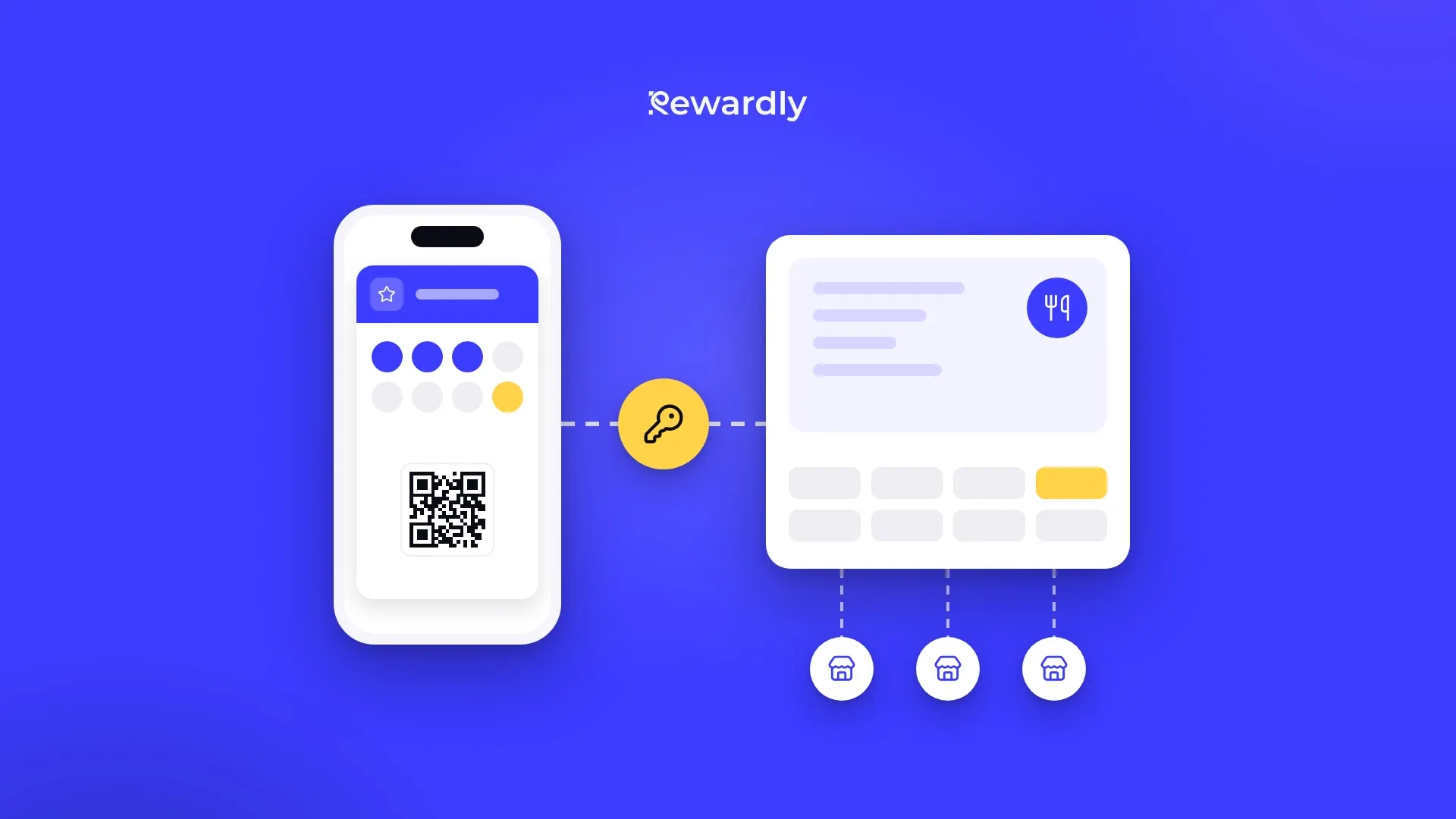
Jeśli masz kasę Storyous, połączysz z nią swój program lojalnościowy Rewardly za pomocą kodu. Nikomu nie podajesz hasła do Storyous ani klucza API. Kod tworzysz w Rewardly i wpisujesz go w ustawieniach Storyous.
W tym artykule dowiesz się, co przygotować, jak postępować, co dzieje się z Twoimi lokalami i menu oraz co przetestować zaraz po połączeniu.
Co daje Ci połączenie
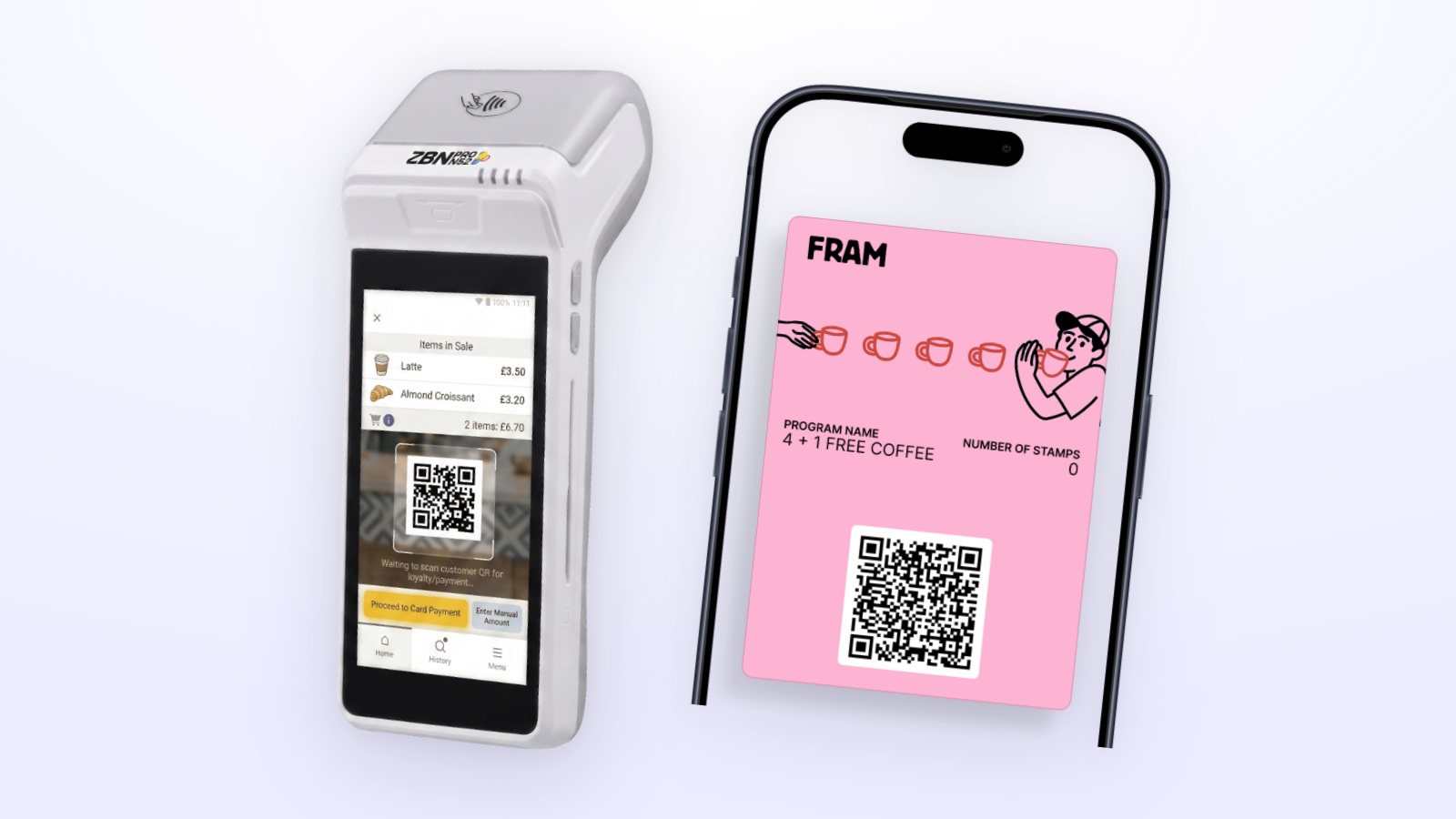
Kelner skanuje kartę Rewardly klienta, na przykład kod QR z Apple Wallet lub Google Wallet, a Storyous otrzymuje z Rewardly ofertę do otwartego rachunku. Kelner widzi imię klienta, jego postęp w pieczątkach i punktach, co przyniesie mu ten zakup oraz nagrody i kredyt, z których może skorzystać. Po zapłacie Rewardly dodaje punkty lub pieczątki na podstawie kwoty, którą klient faktycznie zapłacił.
W Storyous nic nie jest zapisywane. Przy każdym skanowaniu kasa odczytuje aktualny stan z Rewardly. Przegląd funkcji znajdziesz na stronie Integracja ze Storyous .
Co przygotować
- Plan Advanced lub wyższy. Integracja z systemem POS jest dostępna w planie Advanced i wyższych.
- Konto Storyous, w którym można włączyć funkcję lojalnościową Rewardly. Funkcję włącza się osobno dla każdego lokalu. Jeśli nie widzisz jej na swoim koncie, napisz do nas.
- Dostęp do ustawień Storyous. Kod wpisuje się w Storyous, nie w Rewardly.
- Rola właściciela projektu w Rewardly. Połączenie, aktualizację menu i zmiany ustawień integracji wykonuje właściciel projektu.
- Klienci z kartą Rewardly. Kasa nie zakłada nowego członka programu. Klient dodaje kartę wcześniej, na przykład skanując kod QR przy ladzie. Jak to działa, zobaczysz na stronie Jak to działa .
Krok po kroku
- Otwórz integrację ze Storyous w Rewardly. W ustawieniach projektu przejdź do integracji i wybierz Storyous.
- Utwórz kod połączenia. Rewardly wyświetli kod, który zaczyna się od słowa rewardly. Skopiuj go.
- Wpisz kod w ustawieniach Storyous. W ustawieniach Storyous włącz funkcję lojalnościową Rewardly dla każdego lokalu, który chcesz połączyć, i wpisz kod.
- Dokończ połączenie w Rewardly. Wróć do Rewardly i potwierdź dokończenie połączenia. Rewardly sprawdzi w Storyous, w których lokalach funkcja jest włączona z Twoim kodem. Jeśli Storyous jeszcze tego nie zgłasza, strona Cię o tym poinformuje i spróbujesz ponownie. Gdy połączenie się uda, zobaczysz, ile lokali zostało połączonych.
- Sprawdź listę lokali. Przy każdym lokalu widzisz status połączenia, liczbę pozycji menu lub stan wczytywania menu oraz lokal w Rewardly, do którego należy.
- Zdecyduj o kredycie. Jeśli Twój program działa z kredytem lub cashbackiem, Rewardly z góry wpisuje go na rachunek. Możesz wyłączyć automatyczne użycie, wtedy nic nie jest wpisywane z góry. Kelner zawsze może kredyt zmniejszyć lub odrzucić.
Więcej lokali i więcej kont Storyous
Ten sam kod działa dla wielu lokali. Kod się nie zużywa. Gdy później włączysz funkcję Rewardly w kolejnym lokalu z tym samym kodem, zostanie on połączony przy następnym dokończeniu połączenia. Lokal, który jest już połączony, nie zostanie zduplikowany.
Kolejne konto Storyous wymaga nowego kodu. Podczas dodawania lokali w Rewardly tworzysz nowy kod, wpisujesz go na drugim koncie Storyous i dokańczasz połączenie. Drugie konto zostanie dodane do tej samej integracji ze Storyous w Rewardly.
Każdy lokal ma swój odpowiednik w Rewardly. Każdy lokal w Storyous ma własne połączenie, a Rewardly automatycznie tworzy dla niego lokal o tej samej nazwie. Jeśli masz już ten lokal w Rewardly, możesz go przypisać zamiast nowego. Wyniki programu lojalnościowego widzisz wtedy w podziale na lokale.
Menu: kiedy jest wczytywane
Rewardly wczytuje menu ze Storyous: produkty, kategorie i podkategorie, ceny, kody EAN, etykiety i zdjęcia. Reguły Twojego programu mogą wtedy dotyczyć konkretnych produktów i kategorii, na przykład dodatkowa pieczątka za desery.
Menu jest wczytywane w trzech przypadkach:
- przy połączeniu,
- każdej nocy,
- gdy uruchomisz aktualizację menu w Rewardly.
Samo połączenie nie włącza natychmiastowych aktualizacji przy każdej zmianie w Storyous. Musi je włączyć Storyous. Dopóki tego nie zrobi, po większej zmianie menu uruchom aktualizację ręcznie albo poczekaj na nocne wczytanie.
Co przetestować po połączeniu
- Status lokali. Każdy lokal powinien mieć działające połączenie i wczytane menu. Możesz też przetestować połączenie z kontem Storyous.
- Testowy zakup z własną kartą. Dodaj kartę Rewardly do telefonu i zeskanuj ją na otwartym rachunku. Kasa powinna pokazać Twoje imię, postęp w pieczątkach lub punktach i to, co przyniesie zakup. Po zapłacie sprawdź w Rewardly, czy wartości zostały dodane.
- Nagroda. Jeśli na karcie czeka gotowa nagroda, kasa pokazuje ją jako voucher i jest ona włączona. Kelner może ją wyłączyć, jeśli klient chce ją zachować na później. Nagrodę z katalogu za punkty kelner włącza sam, jedną na zakup.
- Kredyt. Jeśli korzystasz z kredytu, sprawdź, czy został z góry wpisany na rachunek oraz czy na paragonie wydrukowano wykorzystany i pozostały kredyt.
- Anulowany rachunek. Anuluj testowy rachunek. Rewardly cofnie to, co za niego dodał.
- Lista problemów. W ustawieniach integracji sprawdź listę ostatnich problemów. Znajdziesz na niej oferty odrzucone przez Storyous i nieudane realizacje nagród.
O czym pamiętać
- Jeden klient na rachunek. Jeśli na jednym rachunku zeskanujesz karty dwóch różnych klientów, oferta wróci pusta.
- Punktów nie wydaje się jak pieniędzy. Klient wymienia je na nagrodę z katalogu.
- Kredytu nie doładowuje się przy kasie. Doładowanie kredytu i przedpłata przy kasie nie są obsługiwane.
- Kasa nie czeka. Jeśli Rewardly przez chwilę nie odpowiada, Storyous otrzymuje pustą ofertę z informacją, że system lojalnościowy jest chwilowo niedostępny, a rachunek zamyka się jak zwykle.
- Odłączenie w Rewardly niczego nie zmienia w Storyous. Funkcja Rewardly w Storyous pozostaje włączona.
Wszystkie kasy, z którymi łączy się Rewardly, znajdziesz na stronie Integracje .
Podsumowanie
Połączenie Storyous z Rewardly sprowadza się do jednego kodu, który wpisujesz w ustawieniach Storyous. Nikomu nie podajesz hasła do Storyous, ten sam kod wykorzystasz dla wielu lokali, a dla kolejnego konta Storyous tworzysz nowy. Menu jest wczytywane przy połączeniu, każdej nocy i na żądanie. Po połączeniu przetestuj zakup z własną kartą, nagrodę, kredyt i anulowany rachunek, a potem przeszkol personel.
Połącz Storyous ze swoim programem lojalnościowym. Wypróbuj Rewardly za 0 €
Bez płatności z góry, integracja z systemem POS jest dostępna w planie Advanced i wyższych.