Jak vytvořit dárkový poukaz ve Wordu: krok za krokem, s bezplatnými šablonami
Jak vytvořit dárkový poukaz ve Wordu: co musí obsahovat, kroky ze šablony nebo tabulky, tisk, PDF a evidence čísel, plus bezplatná tvorba poukazů.

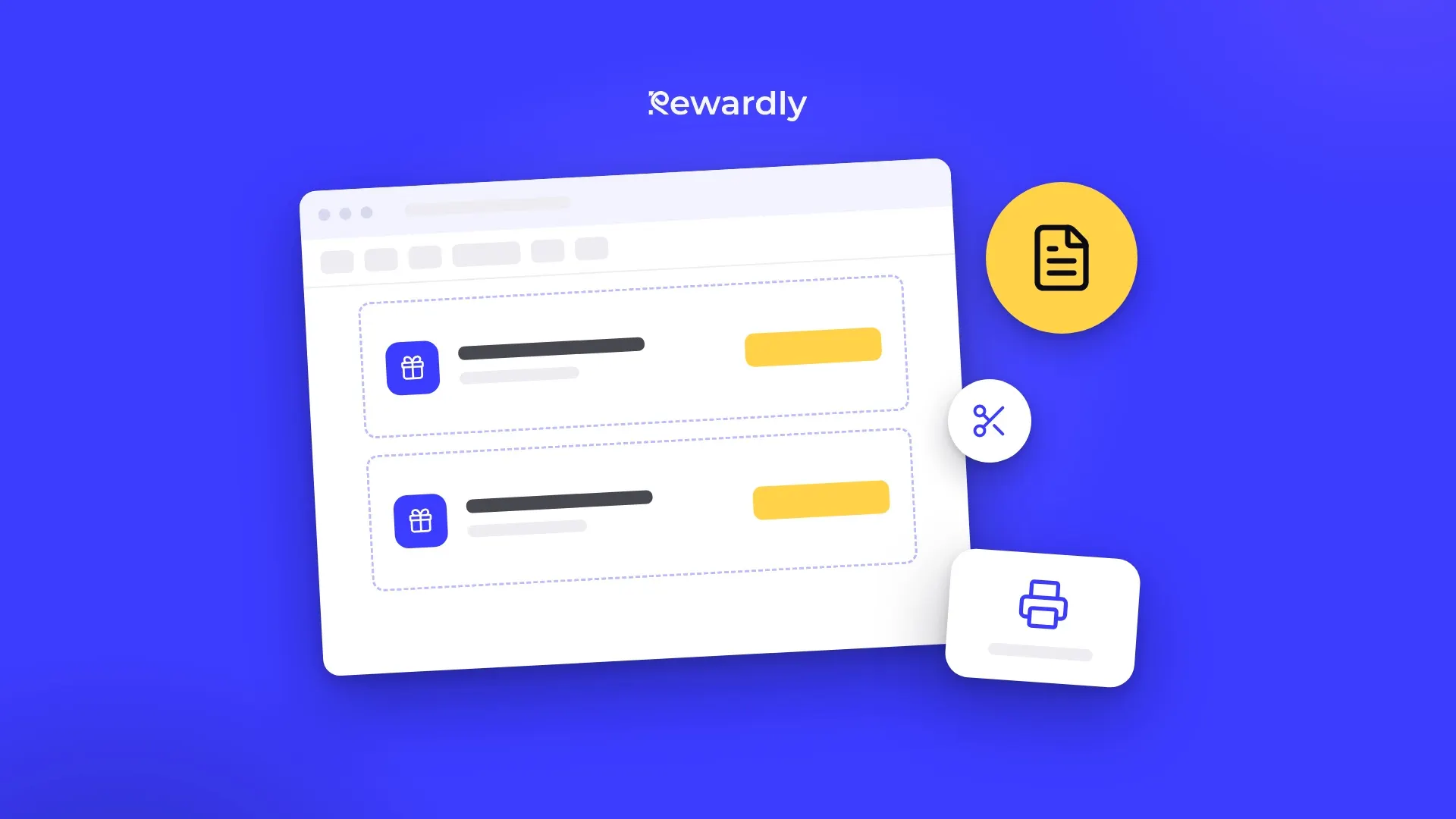
Dárkový poukaz můžete vytvořit v Microsoft Wordu a pro první dávku papírových poukazů před Vánoci to funguje dobře. Většina lidí nevynechává design, ale to, co má být na poukazu a jak ho pak sledovat. Tento návod popisuje, co musí poukaz obsahovat, provede vás kroky ve Wordu (ze šablony nebo z tabulky), vysvětlí číslování a řekne na rovinu, kde už Word nestačí.
Stručná odpověď
Ve Wordu otevřete Soubor, Nový, vyhledejte „dárkový poukaz“, vyberte šablonu a doplňte hodnotu, číslo, datum platnosti a podmínky. Nebo si poukaz postavte z tabulky. Tiskněte na silný papír a číslo každého poukazu zapisujte do jednoduché evidence. Pokud chcete hotový design se svým logem během pár minut, použijte raději bezplatnou tvorbu dárkových poukazů.
Co musí dárkový poukaz obsahovat?
Poukaz je slib, takže musí být tak jasný, aby ho váš personál i zákazník četli stejně. Uveďte na něm těchto sedm věcí:
- Hodnotu nebo službu. Částku („50 €“) nebo popsanou službu („Masáž zad, 60 minut“). Ať je to největší text na stránce.
- Jedinečné číslo. Jedno číslo na jeden poukaz, nikdy se neopakuje. Podle něj poznáte svůj poukaz a odškrtnete ho.
- Datum platnosti. „Platí do 31. prosince“ nebo datum dvanáct měsíců po koupi. Bez data leží poukazy roky v šuplících a objeví se u pokladny dlouho poté, co se vaše ceny změnily.
- Jak ho uplatnit. „Předložte tento poukaz u pultu“ nebo „Objednejte se telefonicky a poukaz přineste s sebou“.
- Název firmy a kontakt. Název, adresa nebo web, telefon. Logo pomáhá, aby poukaz vypadal jako dárek.
- Stručné podmínky. Jeden řádek: „Nelze vyplatit v hotovosti. Jedno použití.“ Ať je tak krátký, aby ho někdo přečetl.
- Místo pro jména. Řádky „Pro“ a „Od“ udělají z papíru dárek.
Po právní stránce si pravidla o platnosti a DPH ověřte u svého účetního.
Jak vytvořit dárkový poukaz ve Wordu ze šablony?
Je to nejrychlejší cesta. Kroky vycházejí z vlastní stránky Microsoftu Create a document in Word.
- Otevřete Word, přejděte na kartu Soubor a vyberte Nový.
- Do pole Hledat online šablony napište „dárkový poukaz“ nebo „gift certificate“ a stiskněte Enter. Šablonu otevřete také dvojitým kliknutím na její obrázek.
- Vyberte šablonu, která má místo pro vaše logo a číslo. Mnohé jsou určené pro jeden velký poukaz na stránku, a to je v pořádku.
- Ukázkový text nahraďte svým: hodnota, datum platnosti, způsob uplatnění, název a kontakt.
- Uložte soubor pod novým názvem, aby původní šablona zůstala nedotčená.
Nabídky a název vyhledávacího pole se podle verze trochu liší. Pokud žádnou šablonu nenajdete, postavte si poukaz z tabulky.
Jak postavit vlastní poukaz z tabulky?
Tabulka vám dá úhledný rámeček a umožní umístit několik poukazů na jeden list A4.
- Přejděte na Vložení, Tabulka, pak Vložit tabulku a zvolte 2 sloupce a 3 nebo 4 řádky. Microsoft to popisuje na stránce Insert a table in Word for Mac.
- Každá buňka je jeden poukaz. Klikněte do první buňky a napište rozvržení: nahoře název firmy, velkým písmem hodnotu, potom číslo, datum platnosti, způsob uplatnění a jeden řádek podmínek.
- Na kartě Návrh tabulky přidejte ohraničení kolem každé buňky, abyste mohli stříhat podle čar.
- Logo vložíte přes Vložení, Obrázky, nebo použijte textové pole (Vložení, Textové pole, potom Nakreslit textové pole), když chcete mít blok textu přesně tam, kde ho potřebujete.
- Zkopírujte obsah první buňky a vložte ho do všech ostatních.
- Změňte číslo v každé buňce. Na tento krok se snadno zapomíná, proto ho udělejte před tiskem: tři poukazy se stejným číslem jsou tři problémy.
Pokud místo tabulky používáte textová pole, kopírujte je kliknutím na okraj pole, ne na text uvnitř, a pak stiskněte Ctrl+C a Ctrl+V (na Macu Cmd+C a Cmd+V). Rozdíl vysvětluje Microsoft na stránce Add, copy, or remove a text box in Word.
Jak poukazy vytisknout a uložit jako PDF?
Nejdřív vytiskněte jednu stránku na obyčejný papír a zkontrolujte čísla, data a pravopis. Pak tiskněte na nejsilnější papír, který vaše tiskárna zvládne (podívejte se do návodu), nebo to zadejte tiskárně, a stříhejte podle rámečků.
Pokud si chcete uchovat hlavní kopii nebo poslat soubor do tiskárny, uložte ho jako PDF. Ve Windows zvolte Soubor, Uložit kopii (nebo Uložit jako pro nový soubor), klikněte na Procházet, v seznamu typů souborů vyberte PDF a klikněte na Uložit. Na Macu zvolte Soubor, Uložit jako, nastavte formát souboru PDF a klikněte na Uložit. Obojí je v návodu Microsoftu Save or convert to PDF. PDF zachová stejné rozvržení na každém počítači.


Case study zdarma · PDF ve slovenštině
Jak Kaviareň Ráno buduje věrné zákazníky
Na reálných datech kavárny: jak Ráno používá push notifikace, influencerské karty, poukázky a razítkovou kartu.
Proč poukazy číslovat a vést evidenci?
Ze dvou důvodů. Číslo vám umožní poznat vlastní poukaz, protože design může zkopírovat kdokoli, ale kopie zopakuje stejné číslo. A evidence vám řekne, kolik poukazů je stále v oběhu, tedy kolik dlužíte ve zboží nebo službách.
Evidencí může být jednoduchá tabulka, jeden řádek na poukaz:
Číslo | Hodnota | Prodáno | Platí do | Stav |
|---|---|---|---|---|
0001 | 50 € | 2. 12. | 2. 12. příštího roku | Platný |
0002 | Masáž 60 min | 3. 12. | 3. 12. příštího roku | Uplatněn 14. 1. |
Číslo zapište při předání poukazu a u pokladny ho označte jako uplatněný. U pokladny číslo vyhledejte a označte ho jako uplatněné. Pokud už označené je, našli jste kopii.
Kde Word u poukazu nestačí?
Buďte k sobě upřímní, než vytisknete sto kusů. Jsou čtyři omezení:
- Snadno se kopíruje. Naskenovaný nebo vyfotografovaný poukaz vypadá stejně. Evidence je vaše hlavní ochrana.
- Nic ho nesleduje. Číslo je jen vytištěný text. Nic nezaznamená uplatnění, pokud to neuděláte sami.
- Nelze ho prodat online. Zákazník, který bydlí daleko nebo si vzpomene až v předvečer Vánoc, musí přijít za vámi.
- Stojí čas ve špičce. Každý prodej znamená tisk, stříhání, číslování a nový řádek v evidenci, a to v nejrušnějším týdnu roku.
Pro malý náklad v jedné prodejně nic z toho není problém. Začne to bolet, když prodáváte desítky.
Jaká je rychlejší bezplatná možnost?
S bezplatnou tvorbou dárkových poukazů od Rewardly navrhnete poukaz přímo v prohlížeči. Zadáte název firmy, zvolíte hodnotu (částku, slevu v eurech, procentní slevu nebo službu slovy), přidáte kód, datum platnosti, jeden řádek podmínek a volitelně Pro, Od a vzkaz. Vyberete jednu ze čtyř šablon (Minimal, Premium, Bold, Classic), nahrajete logo a zvolíte barvu své značky.
Poukaz má formát DL, 210 × 99 mm, tedy třetinu listu A4. Můžete stáhnout tiskové PNG pro tiskárnu, lehčí PNG pro email nebo chat, SVG, nebo použít Tisknout nebo uložit jako PDF. Nepotřebuje účet a běží ve vašem prohlížeči. Email se vás zeptá jednou, před prvním stažením nebo tiskem. Jedno omezení: nástroj nevydává ani nesleduje kódy. Kód se vytiskne přesně tak, jak ho zadáte, takže evidenci si dál vedete sami, jak je popsáno výše.
Nápady, co prodávat, najdete v článcích Dárkové karty pro malé podniky: jak nastavit digitální, které se vyplatí a Tržby z dárkových karet: jak dárkové karty vydělávají malému podniku.
Kdy místo toho prodávat poukazy online?
Přejděte na online, když se papír stane zátěží: když zákazníci chtějí kupovat z domova, když prodáváte víc než pár desítek nebo když chcete kdykoli vědět, co ještě zbývá uplatnit.
Poukazy Rewardly jsou dostupné v tarifu Professional. Zákazníci platí online přes váš vlastní účet Stripe a Rewardly si neúčtuje žádnou provizi. Kupující dostane email, kartu pro Apple Wallet nebo Google Wallet a PDF k vytištění. Každý poukaz má 16místný kód a QR kód a uplatníte ho skenerem Rewardly nebo propojenou pokladnou. Evidence se vede sama. Nápady pro lázně a masáže najdete v článku Dárkové poukazy na masáž a wellness. Poukazy jsou součástí tarifu Professional, viz ceník.
Časté dotazy
Můžu poukaz z Wordu poslat emailem místo tisku?
Ano. Uložte ho jako PDF (ve Windows Soubor, Uložit kopii) a PDF přiložte. Každému poukazu posílanému emailem dejte vlastní číslo a zapište ho do evidence, protože PDF se přepošle stejně snadno jako zkopíruje.
Má mít poukaz datum platnosti?
Ano, a mělo by to být stejné datum, které zapisujete do evidence. Datum také vašemu personálu hned ukáže, jestli poukaz ještě platí.
Kolik poukazů se vejde na stránku A4?
Záleží na velikosti. Tabulka se 2 sloupci a 4 řádky dá osm malých. Tvorba poukazů od Rewardly vytváří poukazy ve formátu DL a na jeden list A4 se jich vejdou tři.
Řekne mi poukaz z Wordu, že byl uplatněn?
Ne. Word jen tiskne text, takže nic nezaznamená uplatnění, pokud ho sami neoznačíte v evidenci.
Prodávejte poukazy online. Vyzkoušejte Rewardly za 0 €
Bez platby předem, zrušení kdykoli.

PDF průvodce zdarma · PDF ve slovenštině
50 push notifikací, které přivedou zákazníky zpět
Hotové texty ke zkopírování pro kavárny, restaurace, kosmetické salony i retail.