
Mit Guthaben und Cashback an der Kasse bezahlen: so funktioniert es in Storyous und Papaya POS
So bezahlen Kunden an den Kassen von Storyous und Papaya POS mit Guthaben und Cashback: automatische Einlösung, das Auslöseprodukt, was Kunden sehen und wie Sie Ihr Personal schulen.
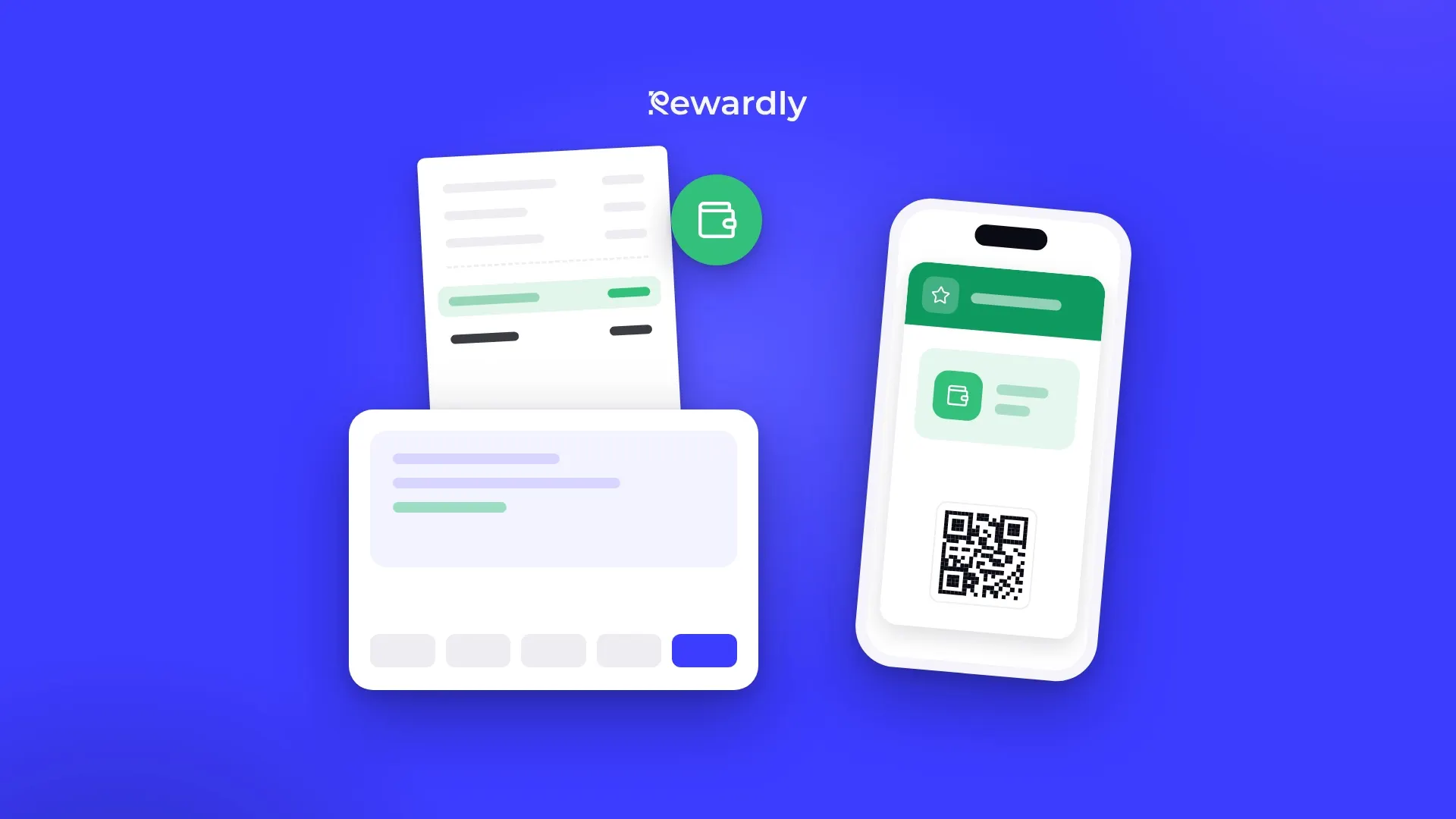
Cashback und Guthaben ergeben für Kunden nur Sinn, wenn sie beides einfach ausgeben können. Muss das Personal an der Theke den Stand in einer anderen App nachsehen und von Hand abziehen, fragt der Kunde lieber nicht, und das Guthaben bleibt einfach auf der Karte liegen.
Ist Rewardly mit einer Kasse von Storyous oder Papaya POS verbunden, landen Guthaben und Cashback direkt auf der Rechnung. Jede Kasse macht das allerdings ein wenig anders. In diesem Artikel erfahren Sie, was genau beim Bezahlen passiert, welche Einstellung zu Ihrem Geschäft passt und wie Sie es dem Personal erklären.
Was beide Kassen gemeinsam haben
Der Kunde zeigt die Rewardly-Karte auf seinem Smartphone, und das Personal scannt sie. In diesem Moment fragt die Kasse bei Rewardly den aktuellen Stand des Kunden ab, und Rewardly meldet, wie viel Guthaben oder Cashback auf der offenen Rechnung eingelöst werden kann. Die Kontostände werden nicht in der Kasse gespeichert, sondern immer live ausgelesen.
Für beide gilt zweierlei:
- Guthaben wird an der Kasse nicht aufgeladen. Auch eine Vorauszahlung an der Kasse ist nicht möglich. Die Kasse gibt nur aus, was der Kunde bereits in Rewardly hat, zum Beispiel Cashback aus früheren Einkäufen.
- Die Kasse wartet nie. Antwortet Rewardly in diesem Moment nicht, erhält die Kasse ein leeres Angebot mit der Meldung, dass das Treueprogramm vorübergehend nicht verfügbar ist. Sie rechnen wie gewohnt ab, nur ohne Guthaben.
Die Kassenintegration ist ab dem Tarif Advanced enthalten.
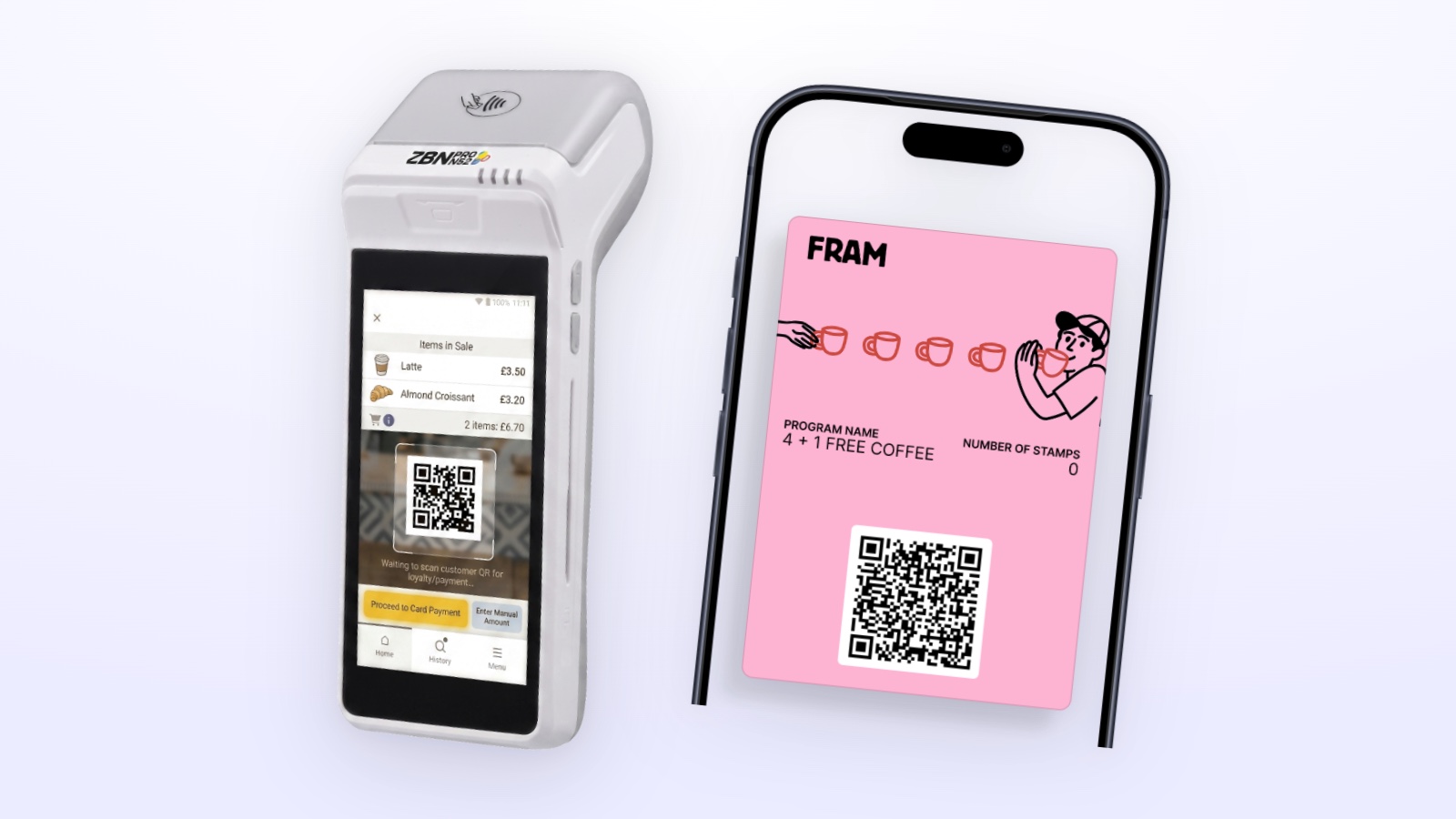
Storyous: Guthaben vorausgefüllt, die Servicekraft entscheidet
So funktioniert es. Nach dem Scannen der Karte werden Guthaben und Cashback automatisch auf der Rechnung vorausgefüllt. Die Servicekraft kann sie verringern oder ablehnen. Sagt der Gast, dass er das Guthaben für ein anderes Mal aufheben möchte, entfernt die Servicekraft es einfach von der Rechnung.
Was Sie einrichten. In Rewardly gibt es in den Einstellungen der Storyous-Integration einen Schalter für die automatische Einlösung von Guthaben. Er ist standardmäßig eingeschaltet. Schalten Sie ihn aus, wird nichts vorausgefüllt, und die Servicekraft wählt den Guthabenbetrag an der Kasse.
Was der Gast sieht. Auf der gedruckten Rechnung stehen eine Zeile mit dem eingelösten Guthaben und eine Zeile mit dem verbleibenden Guthaben. Der Gast weiß sofort, wie viel er mit Guthaben bezahlt hat und wie viel ihm bleibt.
Worauf Sie achten sollten. In Storyous werden Punkte nicht wie Geld ausgegeben. Für Punkte wählt der Gast eine Katalogprämie, während Guthaben und Cashback einen Teil der Rechnung bezahlen. Ein Gast gehört auf eine Rechnung. Scannen Sie für eine Rechnung die Karten von zwei verschiedenen Personen, erhält die Kasse kein Angebot. Stornieren Sie eine Rechnung, bucht Rewardly zurück, was es darauf erfasst hat.
Details zur Anbindung finden Sie auf der Seite Storyous-Integration .
Papaya POS: alles auf einmal oder nur auf Wunsch
Automatische Einlösung (Standard). Nach dem Scannen der Karte gibt die Kasse das gesamte verfügbare Guthaben und Cashback aus, bis zur Höhe der Rechnung. Hat der Kunde mehr Guthaben, als die Rechnung beträgt, bleibt der Rest auf der Karte.
Einlösung über ein Auslöseprodukt. Schalten Sie die automatische Einlösung aus, wählen Sie in den Integrationseinstellungen ein Produkt aus dem Papaya POS Katalog, zum Beispiel „PRÄMIE EINLÖSEN“. Das Guthaben wird erst auf die Rechnung angewendet, wenn die Kassenkraft dieses Produkt bucht. Das Auslöseprodukt selbst zählt nie zum Einkauf für Punkte oder Stempel.
Was die Kassenkraft nicht kann. Die Kassenkraft kann keinen Teil des Guthabens eingeben. Entweder wird das gesamte verfügbare Guthaben bis zur Höhe der Rechnung ausgegeben, oder bei ausgeschalteter automatischer Einlösung wird nichts ausgegeben, bis das Auslöseprodukt gebucht ist.
Was der Kunde sieht. Das Guthaben erscheint auf der Rechnung als Rabatt, und der Rechnungsbetrag sinkt. Die Kassenkraft sieht an der Kasse eine kurze Meldung mit dem Vornamen und den Kontoständen des Kunden. Das Guthaben wird erst nach der Zahlung von der Karte abgebucht, und nur wenn der bezahlte Betrag zeigt, dass der Rabatt tatsächlich auf die Rechnung angewendet wurde.
Worauf Sie achten sollten. Eine Stornierung in Papaya POS bucht die Werte des Treueprogramms nicht zurück. Stornieren Sie eine Rechnung, auf der Guthaben ausgegeben wurde, korrigieren Sie den Stand des Kunden manuell in seiner Detailansicht in Rewardly.
Details zur Anbindung finden Sie auf der Seite Papaya POS Integration .
Welcher Ansatz zu welchem Geschäft passt
Eine Kasse wählt man meist nicht wegen des Guthabens. Sie wählen die Einstellung, die dazu passt, wie bei Ihnen bezahlt wird.
- Eine schnelle Theke mit Warteschlange, etwa ein Café oder eine Bäckerei: Die automatische Einlösung spart Zeit. Der Kunde erhält das Guthaben, ohne danach fragen zu müssen, und das Personal muss nichts klären.
- Ein Restaurant mit Bedienung am Tisch: Storyous mit vorausgefülltem Guthaben gibt der Servicekraft Spielraum, direkt am Tisch nachzufragen und den Betrag anzupassen.
- Ein Geschäft, in dem Kunden Guthaben für einen größeren Einkauf sparen: Schalten Sie bei Papaya POS die automatische Einlösung aus und nutzen Sie ein Auslöseprodukt. Bei Storyous genügt es, wenn die Servicekraft das Guthaben entfernt, oder Sie schalten das automatische Vorausfüllen aus.
- Mehrere Kassenkräfte und häufiger Personalwechsel: Wählen Sie die einfachste mögliche Regel. Automatische Einlösung bedeutet weniger Entscheidungen an der Kasse.
Wenn Sie Portos oder Dotykačka nutzen, wird Guthaben auf andere Weise ausgegeben. Alle vier Kassenanbindungen finden Sie auf der Seite Integrationen .
So schulen Sie Ihr Personal
- Scannen Sie die Karte, bevor Sie die Rechnung abschließen. Sonst wird das Guthaben nicht angewendet und der Einkauf nicht gutgeschrieben.
- Sagen Sie dem Kunden, dass er mit Guthaben bezahlt. Ein kurzer Satz beim Bezahlen, etwa „Einen Teil Ihrer Rechnung bezahlen Sie mit Guthaben“, erinnert ihn daran, dass sich das Wiederkommen lohnt.
- Geben Sie bei automatischer Einlösung vorher Bescheid. Wird das gesamte Guthaben ausgegeben, sollte der Kunde das vor dem Bezahlen wissen.
- Vereinbaren Sie beim Auslöseprodukt eine Regel. Zum Beispiel: Wir lösen Guthaben ein, sobald der Kunde danach fragt. Die Kassenkraft weiß dann, wann sie das Produkt buchen soll.
- Fragen Sie bei Storyous nach. Die Servicekraft kann das Guthaben verringern oder ablehnen, daher genügt eine Frage: Möchten Sie heute Ihr Guthaben einlösen?
- Klären Sie Stornierungen sofort. Prüfen Sie bei Papaya POS nach einer Stornierung den Stand des Kunden in Rewardly und korrigieren Sie ihn.
Zusammenfassung
Storyous füllt das Guthaben vor, überlässt die Entscheidung der Servicekraft und zeigt das eingelöste und das verbleibende Guthaben auf dem Beleg. Papaya POS gibt das gesamte verfügbare Guthaben automatisch aus oder nur auf Wunsch über ein Auslöseprodukt. Bei beiden wird Guthaben an der Kasse nicht aufgeladen, und nur die gescannte Karte identifiziert den Kunden.
Einen Überblick über die Arten von Treuekarten finden Sie auf der Seite Digitale Treueprogramme . Wenn Sie nicht sicher sind, welche Einstellung Sie wählen sollen, schreiben Sie uns.
Lassen Sie Kunden direkt an der Kasse mit Guthaben bezahlen. Rewardly für 0 € testen
Keine Vorauszahlung, die Kassenintegration ist ab dem Tarif Advanced enthalten.