
Papaya POS Integration mit Rewardly, dem digitalen Treueprogramm auf dem Handy
So arbeitet Papaya POS mit Rewardly: Prämien und Guthaben werden an der Kasse verrechnet, Stempel und Punkte nach dem Bezahlen gutgeschrieben. Einrichtung und Grenzen erklärt.
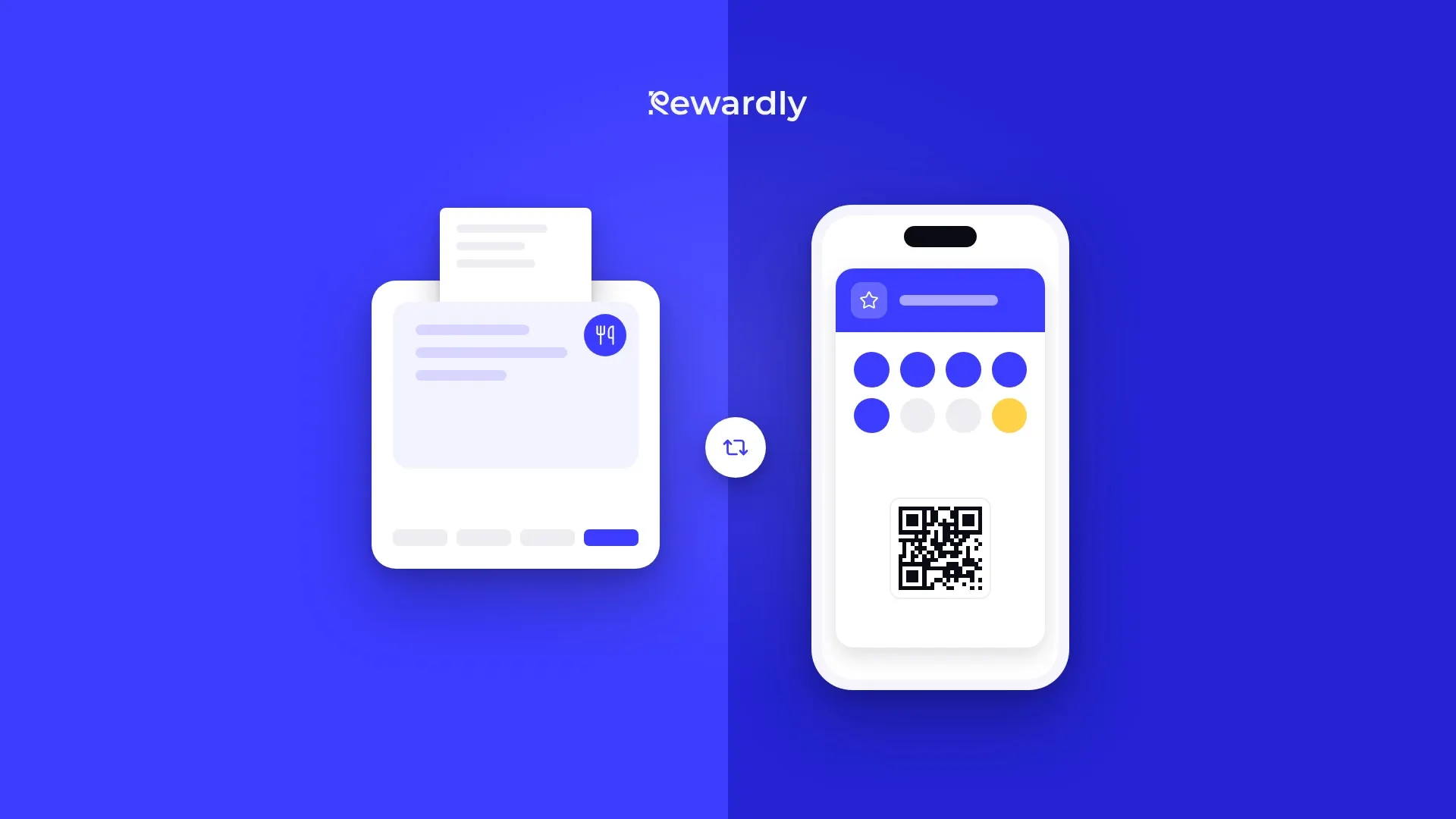
Wenn Ihr Betrieb mit dem Kassensystem Papaya POS arbeitet, können Sie Ihr Treueprogramm von Rewardly direkt daran anbinden. Das Personal scannt die Karte des Kunden, und die Kasse verrechnet Rabatt, Prämie oder Guthaben selbstständig. Sobald die Rechnung bezahlt ist, erhält der Kunde seine Stempel, Punkte oder sein Cashback.
So funktioniert die Integration beim Bezahlen
Der Kunde hat eine Rewardly-Karte in Apple Wallet oder Google Wallet. An der Kasse zeigt er sie vor, und das Personal scannt ihren QR-Code in Papaya POS.
- Papaya POS sendet Rewardly die Karte des Kunden und die gesamte offene Rechnung.
- Auf Basis Ihrer Programmregeln liefert Rewardly die Rabatte und eine kurze Nachricht für das Kassenpersonal zurück.
- Die Kasse verrechnet die Rabatte auf der Rechnung.
- Sobald die Rechnung bezahlt ist, sendet Papaya POS die Bestellung an Rewardly. Rewardly schreibt die Stempel, Punkte oder das Cashback gut und bestätigt die eingelösten Prämien.
- Die Karte auf dem Smartphone des Kunden wird mit dem neuen Stand aktualisiert.
Punkte und Guthaben werden nicht in Papaya POS gespeichert. Sie bleiben in Rewardly, und die Kasse liest bei jedem Scan den aktuellen Stand aus.
Antwortet Rewardly nicht, erhält die Kasse ein leeres Angebot mit der Meldung „vorübergehend nicht verfügbar“, und Sie wickeln die Rechnung wie gewohnt ab.

So kommt der Kunde zu seiner Karte
Der Kunde scannt den QR-Code an Ihrer Theke oder öffnet Ihren Link, füllt ein kurzes Formular aus und speichert die Karte in Apple Wallet (iPhone) oder Google Wallet (Android). Keine App nötig. Die Karte muss vor dem Bezahlen existieren, denn die Kasse legt keine neuen Mitglieder an.
Was das Personal an der Kasse sieht
Die Nachricht für das Kassenpersonal zeigt den Vornamen des Kunden, seine Stände und was dieser Einkauf hinzufügt, zum Beispiel „Stempel 7 (+1)“. Außerdem listet sie die Prämien auf, die der Kunde einlösen kann, und die Rabatte, die auf der Rechnung verrechnet wurden. Die Nachricht kann auf Slowakisch, Tschechisch oder Englisch angezeigt werden.
Die Stufe des Kunden, zum Beispiel VIP, wird an der Papaya POS Kasse nicht angezeigt.
Welche Prämien an der Kasse funktionieren
- Stempelkarte: Der Stempel wird gutgeschrieben, sobald die Rechnung bezahlt ist. Er kann an einen Besuch oder an ein bestimmtes Produkt aus Ihrem Sortiment gebunden sein, zum Beispiel Kaffee.
- Punktekarte: Punkte ergeben sich aus dem Einkaufsbetrag, 1 bis 50 Punkte pro Euro, je nach Ihrer Einstellung. Kunden lösen Punkte gegen Prämien ein.
- Gratisprodukt: Die Prämie wird von der passenden Position der Rechnung abgezogen. Umfasst die Position mehrere Stück, ist eines davon gratis.
- Mitgliederrabatt: Bei jedem Scan der Karte wird ein prozentualer Rabatt auf die gesamte Rechnung gewährt.
- Cashback und Guthaben: Sie begleichen einen Teil der Rechnung, höchstens bis zu deren Gesamtbetrag.
Für Guthaben und Cashback wählen Sie einen von zwei Modi. Standardmäßig wird es automatisch eingelöst. Soll es nur auf Wunsch des Kunden eingelöst werden, schalten Sie die automatische Einlösung aus und wählen ein Produkt, zum Beispiel „REDEEM REWARD“. Das Guthaben wird dann nur freigegeben, wenn das Personal dieses Produkt bonniert.
So richten Sie die Anbindung ein
Die Anbindung richten Sie selbst in den Einstellungen von Rewardly unter Integrationen ein. Halten Sie Ihren Admin-Zugang zu Papaya POS bereit.
- Geben Sie in Rewardly den Namen des Standorts, die API-Adresse von Papaya POS und das Zugriffstoken aus dem Papaya POS Admin ein.
- Rewardly prüft das Token und zeigt drei Werte an: zwei URLs und ein Token.
- Öffnen Sie im Papaya POS Admin die Webhook-Einstellungen und fügen Sie einen Webhook vom Typ LOYALTY hinzu. Tragen Sie die erste URL (Prämien), die zweite URL (Webhook) und das Token ein.
- Rewardly liest das Sortiment aus Papaya POS aus, sodass sich Regeln und Prämien an bestimmte Produkte binden lassen.
- Richten Sie Ihr Treueprogramm ein und scannen Sie die erste Karte.
Danach wird das Sortiment jede Nacht und bei Bedarf aktualisiert. Preise werden in Euro ausgelesen. Rewardly schreibt nichts in Papaya POS, außer einer Mitgliedskarte für jede neue Rewardly-Karte.
Mehrere Standorte
Jeder Standort wird separat angebunden, mit eigener API-Adresse, eigenem Token und eigenen drei Werten. Die Anbindung legt den Standort in Rewardly automatisch an, oder Sie ordnen ihn einem bestehenden Standort zu. Einkäufe werden dem richtigen Standort zugeordnet, und alle Standorte arbeiten mit demselben Treueprogramm.
Was Sie vor dem Start prüfen sollten
- Tarif: Die Kassenintegration ist ab dem Tarif Advanced enthalten.
- Scannen, bevor die Rechnung geschlossen ist: Die Karte muss vor dem Bezahlen gescannt werden, sonst wird der Einkauf nicht erfasst.
- Stornierungen: Eine stornierte Bestellung in Papaya POS macht die Werte im Treueprogramm nicht rückgängig. In diesem Fall korrigieren Sie den Stand des Kunden von Hand in seinem Kundenprofil in Rewardly.
- Bestehende Karten: Wenn Sie Kunden mit Karten haben, die vor der Anbindung ausgestellt wurden, klären Sie mit uns vor dem Start, wie die Kasse sie erkennt.
- Neues Token: Wenn Sie in Rewardly ein neues Token erstellen, funktioniert das alte sofort nicht mehr, und das neue muss in Papaya POS eingetragen werden.
Ohne Integration oder parallel dazu
Rewardly funktioniert auch ohne Anbindung an die Kasse. Das Personal scannt die Karte dann in der Rewardly-App auf einem Smartphone oder Tablet, tippt, um einen Stempel hinzuzufügen, oder gibt den Einkaufsbetrag für Punkte ein. Das Smartphone oder Tablet braucht eine Internetverbindung. Die Integration mit Papaya POS verlagert diese Arbeit in die Kasse.
Nachrichten an Kunden
Ab dem Tarif Advanced können Sie Karteninhabern Nachrichten über Apple Wallet und Google Wallet senden. Sie können eine Willkommensnachricht und eine Geburtstagsnachricht aktivieren oder eine Nachricht, die nach einem Besuch oder Einkauf verschickt wird. Außerdem können Sie eine Erinnerung einrichten, die verschickt wird, wenn ein Kunde innerhalb einer von Ihnen gewählten Anzahl von Tagen nicht wiedergekommen ist.
Für wen sich die Integration eignet
- Cafés und Bistros mit Papaya POS, die eine Stempelkarte, Punkte oder Cashback nutzen.
- Betriebe, die ein Gratisprodukt direkt auf der Rechnung gewähren möchten, zum Beispiel einen Kaffee.
- Kleine Ketten mit mehreren Papaya POS Standorten.
Einen Überblick über die Anbindung finden Sie auf der Seite Papaya POS Integration , alle unterstützten Systeme auf der Seite Integrationen . Wenn Sie nicht sicher sind, wie Sie Ihr Programm einrichten sollen, melden Sie sich bei uns.
Verbinden Sie Papaya POS mit Ihrem Treueprogramm. Rewardly für 0 € testen
Keine Vorauszahlung, die Kassenintegration ist ab dem Tarif Advanced enthalten.