
Storyous mit Rewardly per Code verbinden: Schritt für Schritt
So verbinden Sie Ihre Kasse von Storyous per Code mit einem Treueprogramm von Rewardly, ohne Ihr Passwort für Storyous weiterzugeben: Vorbereitung, Schritte, Speisekarte, Standorte und Tests.
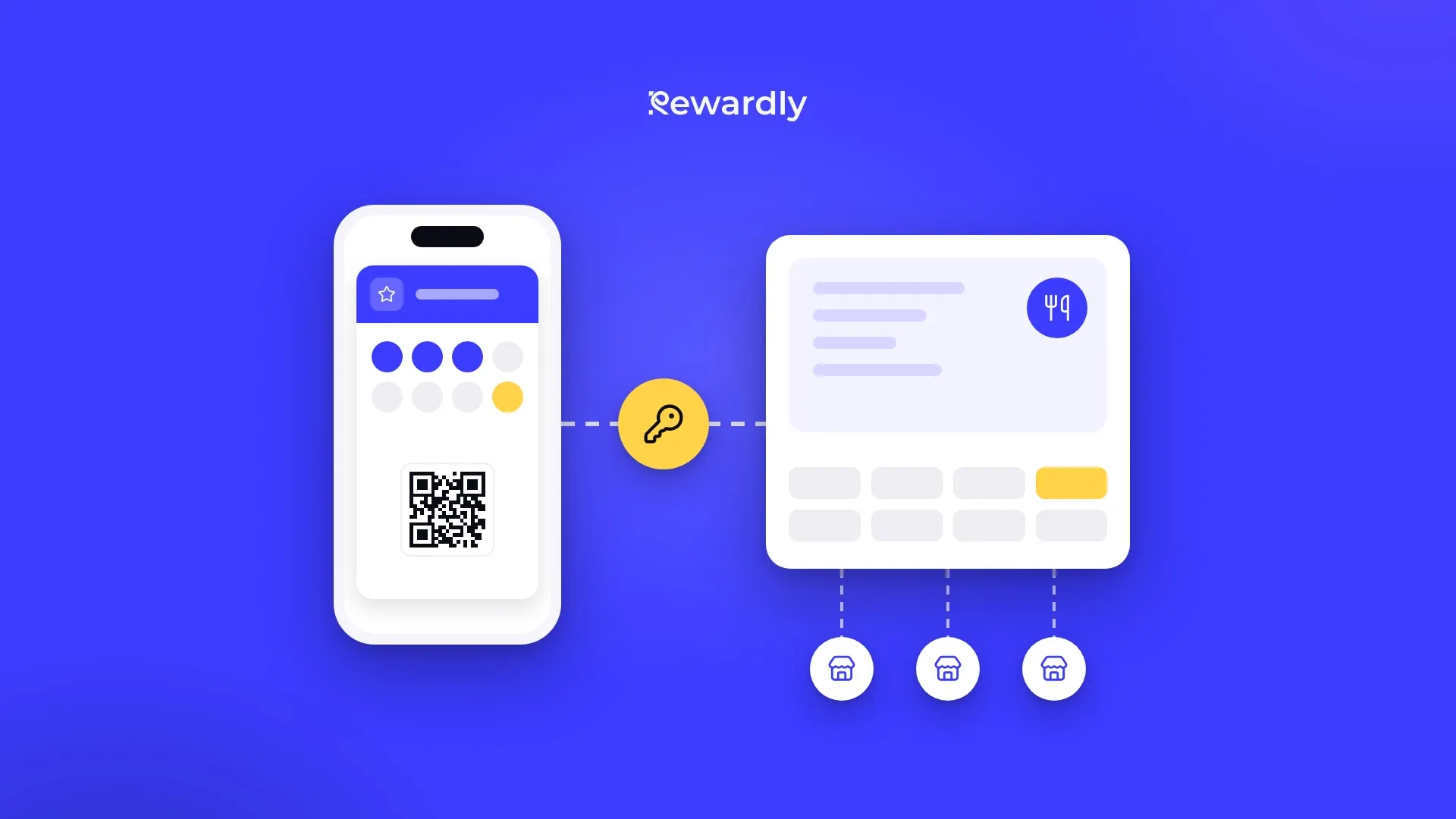
Wenn Sie eine Storyous-Kasse haben, verbinden Sie Ihr Treueprogramm von Rewardly per Code mit ihr. Sie geben niemandem Ihr Storyous-Passwort oder einen API-Schlüssel. Den Code erstellen Sie in Rewardly und geben ihn in den Storyous-Einstellungen ein.
In diesem Artikel erfahren Sie, was Sie vorbereiten sollten, wie Sie vorgehen, was mit Ihren Standorten und Ihrer Speisekarte passiert und was Sie direkt nach dem Verbinden testen sollten.
Was Ihnen die Anbindung bringt
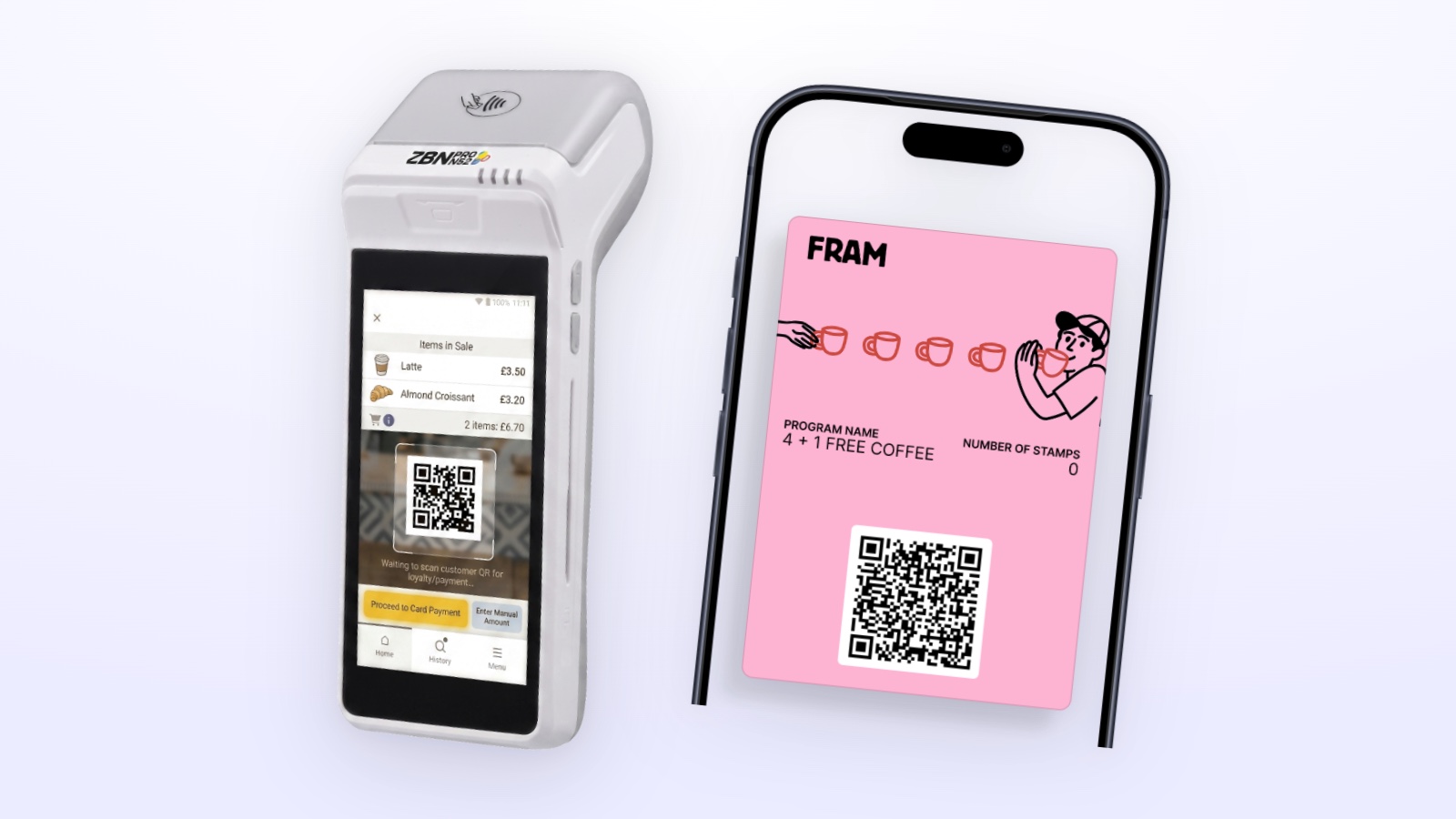
Die Servicekraft scannt die Rewardly-Karte des Gastes, zum Beispiel den QR-Code aus Apple Wallet oder Google Wallet, und Storyous erhält von Rewardly ein Angebot für die offene Rechnung. Die Servicekraft sieht den Vornamen des Gastes, seinen Fortschritt bei Stempeln und Punkten, was ihm dieser Einkauf einbringt sowie die Prämien und das Guthaben, die er einlösen kann. Nach der Zahlung schreibt Rewardly Punkte oder Stempel anhand des Betrags gut, den der Gast tatsächlich bezahlt hat.
In Storyous wird nichts gespeichert. Bei jedem Scan liest die Kasse den aktuellen Stand aus Rewardly aus. Einen Überblick über die Funktionen finden Sie auf der Seite Storyous-Integration .
Was Sie vorbereiten sollten
- Den Tarif Advanced oder höher. Die Kassenintegration ist ab dem Tarif Advanced enthalten.
- Ein Storyous-Konto, in dem sich die Treuefunktion von Rewardly aktivieren lässt. Die Funktion wird für jeden Standort einzeln aktiviert. Wenn Sie sie in Ihrem Konto nicht sehen, schreiben Sie uns.
- Zugang zu den Storyous-Einstellungen. Der Code wird in Storyous eingegeben, nicht in Rewardly.
- Die Rolle Projektinhaber in Rewardly. Das Verbinden, das Aktualisieren der Speisekarte und das Ändern der Integrationseinstellungen übernimmt der Projektinhaber.
- Kunden mit einer Rewardly-Karte. Die Kasse legt kein neues Mitglied an. Der Gast fügt die Karte vorher hinzu, zum Beispiel indem er an der Theke einen QR-Code scannt. Wie das funktioniert, sehen Sie auf der Seite So funktioniert es .
Schritt für Schritt
- Öffnen Sie die Storyous-Integration in Rewardly. Gehen Sie in den Projekteinstellungen zu den Integrationen und wählen Sie Storyous.
- Erstellen Sie einen Verbindungscode. Rewardly zeigt einen Code an, der mit dem Wort rewardly beginnt. Kopieren Sie ihn.
- Geben Sie den Code in den Storyous-Einstellungen ein. Aktivieren Sie in den Storyous-Einstellungen die Treuefunktion von Rewardly für jeden Standort, den Sie verbinden möchten, und geben Sie den Code ein.
- Schließen Sie die Anbindung in Rewardly ab. Kehren Sie zu Rewardly zurück und bestätigen Sie den Abschluss der Anbindung. Rewardly prüft in Storyous, an welchen Standorten die Funktion mit Ihrem Code aktiviert ist. Meldet Storyous das noch nicht, weist die Seite Sie darauf hin, und Sie versuchen es erneut. Sobald die Anbindung gelingt, sehen Sie, wie viele Standorte verbunden wurden.
- Prüfen Sie die Liste der Standorte. Für jeden Standort sehen Sie den Verbindungsstatus, die Zahl der Artikel auf der Speisekarte oder den Ladestatus der Speisekarte sowie den Rewardly-Standort, zu dem er gehört.
- Entscheiden Sie über das Guthaben. Arbeitet Ihr Programm mit Guthaben oder Cashback, füllt Rewardly es auf der Rechnung vor. Sie können die automatische Einlösung ausschalten, dann wird nichts vorausgefüllt. Die Servicekraft kann das Guthaben jederzeit verringern oder ablehnen.
Mehrere Standorte und mehrere Storyous-Konten
Derselbe Code funktioniert für mehrere Standorte. Der Code verbraucht sich nicht. Aktivieren Sie die Rewardly-Funktion später mit demselben Code an einem weiteren Standort, wird dieser beim nächsten Abschluss der Anbindung verbunden. Ein bereits verbundener Standort wird nicht doppelt angelegt.
Ein weiteres Storyous-Konto braucht einen neuen Code. Beim Hinzufügen von Standorten erstellen Sie in Rewardly einen neuen Code, geben ihn im zweiten Storyous-Konto ein und schließen die Anbindung ab. Das zweite Konto wird derselben Storyous-Integration in Rewardly hinzugefügt.
Jeder Standort erhält einen eigenen Standort in Rewardly. Jeder Storyous-Standort hat seine eigene Verbindung, und Rewardly legt dafür automatisch einen Standort mit demselben Namen an. Haben Sie den Standort bereits in Rewardly, können Sie ihn stattdessen zuordnen. Die Ergebnisse Ihres Treueprogramms sehen Sie dann pro Standort.
Speisekarte: wann sie geladen wird
Rewardly lädt die Speisekarte aus Storyous: Produkte, Kategorien und Unterkategorien, Preise, EAN-Codes, Bezeichnungen und Bilder. Ihre Programmregeln können sich dann auf bestimmte Produkte und Kategorien beziehen, zum Beispiel ein zusätzlicher Stempel für Desserts.
Die Speisekarte wird in drei Fällen geladen:
- beim Verbinden,
- jede Nacht,
- wenn Sie in Rewardly eine Aktualisierung der Speisekarte starten.
Die Anbindung selbst aktiviert keine sofortige Aktualisierung bei jeder Änderung in Storyous. Diese muss Storyous aktivieren. Bis dahin starten Sie nach einer größeren Änderung der Speisekarte manuell eine Aktualisierung oder warten auf das nächtliche Laden.
Was Sie nach dem Verbinden testen sollten
- Status der Standorte. Jeder Standort sollte eine funktionierende Verbindung und eine geladene Speisekarte haben. Sie können auch die Verbindung zum Storyous-Konto testen.
- Ein Testeinkauf mit Ihrer eigenen Karte. Fügen Sie eine Rewardly-Karte zu Ihrem Smartphone hinzu und scannen Sie sie bei einer offenen Rechnung. Die Kasse sollte Ihren Vornamen, Ihren Fortschritt bei Stempeln oder Punkten und das, was der Einkauf einbringt, anzeigen. Prüfen Sie nach der Zahlung in Rewardly, ob die Werte gutgeschrieben wurden.
- Eine Prämie. Ist auf der Karte eine Prämie einlösbar, erscheint sie an der Kasse als Gutschein und ist aktiviert. Die Servicekraft kann sie deaktivieren, wenn der Gast sie für später aufheben möchte. Eine Katalogprämie für Punkte aktiviert die Servicekraft selbst, eine pro Einkauf.
- Guthaben. Wenn Sie Guthaben nutzen, prüfen Sie, ob es auf der Rechnung vorausgefüllt wurde und ob das eingelöste und das verbleibende Guthaben auf dem Beleg abgedruckt wurden.
- Eine stornierte Rechnung. Stornieren Sie die Testrechnung. Rewardly bucht zurück, was es dafür gutgeschrieben hat.
- Die Problemliste. Sehen Sie sich in den Integrationseinstellungen die Liste der letzten Probleme an. Dort finden Sie Angebote, die Storyous abgelehnt hat, und fehlgeschlagene Prämieneinlösungen.
Worauf Sie achten sollten
- Ein Gast pro Rechnung. Scannen Sie für eine Rechnung die Karten von zwei verschiedenen Gästen, kommt das Angebot leer zurück.
- Punkte werden nicht wie Geld ausgegeben. Der Gast löst sie gegen eine Katalogprämie ein.
- Guthaben wird an der Kasse nicht aufgeladen. Weder das Aufladen von Guthaben noch Vorauszahlungen werden an der Kasse unterstützt.
- Die Kasse wartet nicht. Antwortet Rewardly kurz nicht, erhält Storyous ein leeres Angebot mit der Meldung, dass das Treueprogramm vorübergehend nicht verfügbar ist, und die Rechnung wird wie gewohnt abgeschlossen.
- Das Trennen in Rewardly ändert nichts in Storyous. Die Rewardly-Funktion in Storyous bleibt aktiviert.
Alle Kassensysteme, mit denen sich Rewardly verbindet, finden Sie auf der Seite Integrationen .
Zusammenfassung
Die Anbindung von Storyous an Rewardly läuft auf einen Code hinaus, den Sie in den Storyous-Einstellungen eingeben. Sie geben niemandem Ihr Storyous-Passwort, nutzen denselben Code für mehrere Standorte und erstellen für ein weiteres Storyous-Konto einen neuen. Die Speisekarte wird beim Verbinden, jede Nacht und auf Anforderung geladen. Testen Sie nach dem Verbinden einen Einkauf mit Ihrer eigenen Karte, eine Prämie, das Guthaben und eine stornierte Rechnung, und schulen Sie danach Ihr Personal.
Verbinden Sie Storyous mit Ihrem Treueprogramm. Rewardly für 0 € testen
Keine Vorauszahlung, die Kassenintegration ist ab dem Tarif Advanced enthalten.