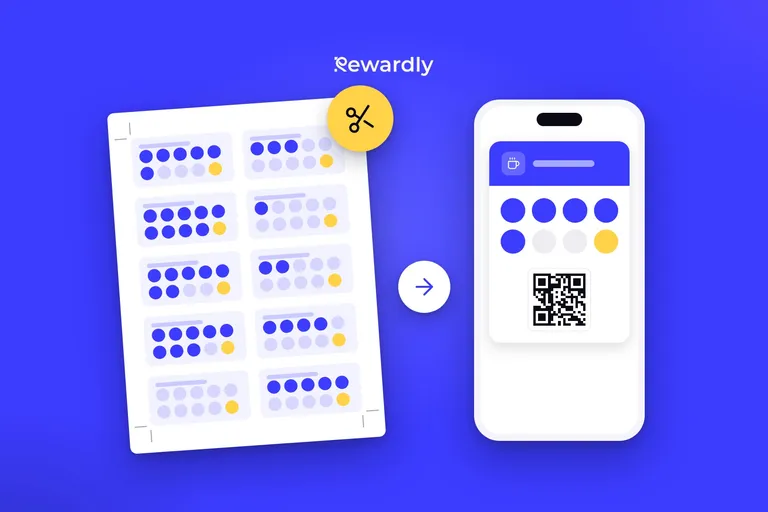
Concevoir une carte de fidélité pour Apple Wallet et Google Wallet
Concevoir une carte de fidélité pour Apple Wallet et Google Wallet : taille du logo, couleurs, contraste, image, texte, exemple de café et test.


Pour concevoir une carte de fidélité pour Apple Wallet et Google Wallet, partez de la plus petite vue et remontez. Utilisez un logo carré avec de l'espace autour, deux couleurs très contrastées, une image simple et une ligne de récompense de quelques mots. Google découpe votre logo en cercle, Apple le place dans le coin de la carte, et ni l'un ni l'autre ne laisse beaucoup de place au texte. Vous pouvez tout essayer gratuitement dans le créateur de carte de fidélité : réglez le logo, les couleurs, l'icône de tampon et la récompense, puis reprenez le même design dans Rewardly.
Ce guide porte sur l'aspect de la carte et sa lisibilité sur un téléphone : logo, couleurs, image, texte et tests sur les deux téléphones, avec l'exemple d'un café. Le fonctionnement des cartes pour les clients est dans notre guide de la carte de fidélité digitale, et des configurations toutes prêtes avec leurs récompenses sont dans les cartes de fidélité digitales qui font vendre.
Le logo : carré, simple, avec de l'espace autour
Le logo est la première chose qui tourne mal, parce que les deux Wallet le traitent différemment.
- Google Wallet découpe le logo en cercle. Google demande un PNG carré d'au moins 660 × 660 pixels et conseille de ne pas le découper à l'avance : utilisez un fichier carré, avec un fond de couleur plein et environ 15 % de marge autour du dessin, pour que rien ne soit coupé. La page précise aussi que sur Android, un logo large peut remplacer le logo par défaut et le nom du commerce dans la partie haute de la carte, ce qui montre que votre nom est déjà affiché à côté du logo.
- Apple Wallet affiche le logo dans le coin supérieur de la carte. Apple le décrit comme un fichier `logo.png` de 50 points de haut et de 50 à 160 points de large, en général un nom écrit en lettres horizontales, et déconseille les ombres internes, car elles nuisent à la lisibilité.
Un seul logo peut servir pour les deux : un symbole simple dans un fichier carré, avec beaucoup d'espace vide. Un nom en lettres fines, lisible sur un site web, devient une bouillie dans un cercle de la taille d'une pièce. Si votre logo est un nom long, utilisez l'initiale ou le symbole et laissez le nom du commerce apparaître en texte.
Le créateur de carte gratuit accepte les fichiers PNG, JPG, SVG ou WebP jusqu'à 5 Mo.
Les couleurs : deux qui contrastent, pas trois qui s'accordent
Choisissez une couleur de fond et une couleur de texte, puis vérifiez le couple, car les clients lisent la carte à bout de bras, souvent dehors en plein jour.
La mesure est le rapport de contraste. La norme d'accessibilité WCAG demande au moins 4,5:1 pour le texte normal et 3:1 pour le grand texte (W3C, contraste minimum, consulté le 5 novembre 2026). Voici des couples dans l'esprit d'un café, calculés avec la formule WCAG :
Texte sur fond | Rapport | Verdict |
|---|---|---|
Blanc cassé #F8F9FA sur brun espresso #3B2A20 | 12,95:1 | Facile à lire |
Blanc sur vert #1E7E3B | 5,12:1 | Suffisant |
Foncé #1A1A1A sur orange #F78F48 | 7,44:1 | Suffisant |
Blanc sur le même orange #F78F48 | 2,34:1 | Insuffisant |
Crème #F3E9DC sur beige #E8DCCB | 1,13:1 | Illisible |
L'orange du tableau vient de la liste de couleurs des consignes de marque de Google, et le texte blanc dessus échoue pourtant. Une couleur recommandée ne rend pas lisible n'importe quelle couleur de texte posée dessus : vérifiez donc le couple. Les deux Wallet donnent le même conseil : Apple demande un contraste suffisant entre les couleurs de fond et de texte, et Google conseille d'éviter les couleurs néon saturées comme #00FF00, parce qu'elles peuvent faire disparaître le texte. Si vous ne choisissez aucun fond, Google retient la couleur dominante de votre logo.
L'image : une bande, pas une affiche
Dans le style carte de commerce d'Apple, l'image est une bande de 375 × 144 points, soit 1 125 × 432 pixels en @3x. C'est la taille à laquelle le créateur de carte gratuit recadre un arrière plan importé, et il dessine les emplacements de tampons sur la même bande que porte votre vraie carte. Les conseils d'Apple pour cette bande sont pratiques :
- Du texte peut s'afficher dessus : gardez calmes les zones situées derrière le texte.
- Mettez les éléments importants vers le bas ou sur le bord de fin.
- N'intégrez pas de texte dans l'image. Apple note qu'un texte intégré n'est pas accessible, et Google précise que le texte de son image principale ne sera pas traduit.
- Utilisez du PNG et gardez le fichier léger, car les cartes sont souvent ouvertes depuis un lien ou un email.
Pour une carte à tampons, la bande est l'endroit où se trouvent les tampons : une photo chargée entre donc en concurrence avec ce que le client doit compter. Une couleur unie, un motif discret ou une photo assombrie avec des emplacements de tampons clairs se lisent le mieux.
Le texte : des lignes courtes, et les chiffres dans des champs
Ni Apple ni Google ne donnent de limite de caractères pour le texte de la carte dans les pages que nous avons lues : la règle prudente est donc d'écrire pour le plus petit espace.
- Ligne de récompense : quelques mots. « Le 8e café offert » compte 17 caractères. Le conseil du créateur de carte dit de la garder assez courte pour être lue sur une carte.
- Nom du commerce : écrivez ce nom en texte, pas dans l'image. Votre nom figure déjà à côté du logo dans la partie haute de la carte chez Google.
- Tout ce que le client doit lire : placez ce texte dans un champ de texte, jamais dans une image. Apple prévient que les images peuvent ne pas s'afficher sur tous les appareils, et qu'une Apple Watch affiche moins d'informations et moins d'images qu'un iPhone.
- Recto et verso : le recto sert à ce que les clients vérifient en caisse, le verso aux détails dont ils ont rarement besoin. Apple dit la même chose : gardez le recto épuré et reportez au verso les détails rarement utiles.
Un exemple de café
Admettons qu'un café appelé Aurora Café veuille une carte pour des habitués qui viennent environ une fois par semaine. Design donné à titre d'illustration, remplacez les couleurs et les mots par les vôtres :
- Logo : un symbole de tasse à café blanche dans un fichier carré, avec une marge dégagée, et non le nom long.
- Fond : brun espresso #3B2A20 pour la carte et la bande.
- Texte : blanc cassé #F8F9FA, un couple à 12,95:1.
- Emplacements de tampons : caramel #E9B872 sur la bande brune, un couple à 7,52:1, pour que les emplacements vides et remplis se distinguent facilement.
- Tampons : 8 emplacements avec une icône de tasse, et une icône différente sur le dernier, pour que le cadeau reste toujours en vue.
- Ligne de récompense : « Le 8e café offert ».
Huit tampons suit le conseil du créateur de carte, selon lequel six à huit conviennent aux achats hebdomadaires comme le café. Si vous voulez calculer le nombre à partir de vos propres prix, voyez combien de tampons mettre sur une carte de fidélité.
La version plus faible de la même carte a un logo crème clair sur une bande beige, la récompense incrustée dans l'image et des tampons vert fluo. Elle paraît correcte sur l'écran d'un graphiste et s'effondre sur un téléphone au soleil.
Testez sur les deux téléphones avant d'imprimer le QR code
Un aperçu sur un écran d'ordinateur n'est pas la carte dans un Wallet : testez donc sur un iPhone et sur un téléphone Android.
- Ajoutez la carte aux deux téléphones, depuis le QR code ou le lien.
- Vérifiez le logo. Le logo est coupé dans le cercle de Google ? Il est net dans le coin d'Apple ?
- Lisez à bout de bras, dehors. Sortez avec le téléphone en plein jour et comptez les tampons.
- Regardez la récompense. Un inconnu peut la lire en trois secondes ?
- Vérifiez les emplacements vides et remplis. Ils doivent avoir un aspect nettement différent.
- Demandez à une personne qui ne l'a jamais vue quelle est la récompense. Si elle hésite, simplifiez.
Vous pouvez modifier plus tard le design et le texte de la récompense. Les nouvelles cartes affichent le changement tout de suite, et les cartes déjà dans les Wallet se mettent à jour au prochain tampon ou achat du client : une première version n'a donc pas besoin d'être parfaite.
FAQ
Quelle taille pour le logo dans Apple Wallet et Google Wallet ?
Pour Google, un PNG carré d'au moins 660 × 660 pixels avec environ 15 % de marge. Pour Apple, le fichier du logo fait 50 points de haut et de 50 à 160 points de large. Un symbole carré avec de l'espace autour convient aux deux.
Une photo comme fond de la carte, c'est possible ?
Oui, comme bande d'image, mais gardez le texte hors de la photo, gardez calme la zone derrière les tampons et assombrissez une photo chargée jusqu'à ce que des emplacements de tampons clairs se lisent bien.
La carte a le même aspect sur iPhone et sur Android ?
Non. Google découpe le logo en cercle et Apple l'affiche dans le coin, et d'autres éléments diffèrent aussi. C'est pourquoi on teste sur les deux.
Le créateur de carte est gratuit ?
Oui, le créateur de carte de fidélité ne coûte rien. Vous pouvez dessiner une carte et la télécharger pour l'imprimer sans payer (il demande votre email avant le téléchargement), et le même design se reprend si vous décidez de la rendre digitale dans Rewardly, qui propose un essai de 14 jours.
Combien de tampons prévoir dans le design ?
Six à huit conviennent aux achats hebdomadaires comme le café, selon le conseil du créateur de carte. Voyez le guide des tampons cité plus haut pour le calcul.
Concevez votre première carte Wallet. Essayez Rewardly pour 0 €
Aucun paiement à l'avance, 14 jours gratuits.