Lancer une carte de fidélité : QR code, phrases du personnel et premier message
Lancer une carte de fidélité en 30 jours : où placer le QR code, ce que dit le personnel en caisse et quoi écrire dans votre premier message aux clients.

Une carte de fidélité se gagne ou se perd au comptoir, dans ses premières semaines, pas dans les réglages. Un client rejoint le programme quand il voit le QR code au bon moment, quand le personnel le lui propose en une courte phrase et quand il voit sa carte changer réellement après une visite. La configuration dans Rewardly prend environ 2 minutes : les 30 premiers jours portent donc sur les habitudes.
Ce plan répartit les 30 premiers jours en trois étapes : emplacement du QR code et personnel en semaine 1, premier message en semaine 2, et suivi des chiffres en semaines 3 et 4. Les conseils sur l'emplacement et les mots à employer sont des conseils pratiques, pas des statistiques. Les étapes Rewardly correspondent à ce que vous verrez dans l'application.
La réponse courte
- Semaine 1 : placez le QR code là où les clients attendent pour payer, et donnez au personnel une phrase pour proposer la carte à chaque client. Scannez à chaque visite.
- Semaine 2 : envoyez un premier message avec une raison et un appel à l'action. Les notifications push demandent Advanced ou supérieur, Basic n'en a pas.
- Semaines 3 et 4 : lisez la Vue d'ensemble, Clients et la carte des visites, déplacez le QR code là où les clients ne s'inscrivent pas et ajustez la phrase du personnel.
- Pas d'application : un client ajoute la carte à Apple Wallet ou à Google Wallet depuis le QR code en 10 secondes environ.
Où placer le QR code : l'emplacement en semaine 1
Un QR code fonctionne là où le client se tient ou s'assoit, téléphone en main. Dans Rewardly, vous pouvez utiliser un chevalet de table A4, un autocollant carré ou rond, une publication ou une story Instagram, et votre propre affiche ou flyer. Ils se trouvent dans le panneau Partager en ligne du programme et sous Impression et réseaux sociaux.
- En caisse, à hauteur des yeux. Le client attend ici et le personnel peut le lui montrer. C'est l'emplacement principal.
- Sur la table. Dans un café ou un restaurant, le client a le temps et un téléphone : un chevalet de table fonctionne donc sans que le personnel ait à proposer la carte.
- En vitrine. Un autocollant sur la vitre touche les personnes qui hésitent encore à entrer.
- Un QR code par établissement. Dans le panneau Partager en ligne, vous pouvez choisir un établissement : vous voyez ainsi où les clients s'inscrivent.
Rewardly génère pour vous les fichiers à imprimer : un chevalet de table, des autocollants pour le comptoir et la vitrine, et une affiche avec le QR code de votre carte. Vous les téléchargez en PDF ou en PNG et vous les imprimez en interne ou chez un imprimeur.
Deux avertissements de l'éditeur d'impression. Gardez un fort contraste entre le code et son support, pour que le téléphone puisse le lire. Un support transparent peut rendre le code difficile à scanner sur un fond chargé. Scannez toujours le code avec votre propre téléphone à la distance que les clients utiliseront avant d'imprimer. Si le programme est sur invitation, un QR code imprimé ouvrirait une page fermée : vous partagez alors des liens d'invitation.
QR code ou lien, lequel vaut mieux ? Notre article sur le QR code en caisse ou le lien sur Instagram répond à cette question.
Les phrases du personnel : que dire en caisse
Le personnel a deux tâches : proposer la carte et la scanner à chaque visite. Une courte phrase que tout le monde dit de la même façon fonctionne le mieux, au moment où l'on annonce le total.
Situation | Phrase pour le personnel |
|---|---|
Proposer la carte | « Vous avez notre carte de fidélité ? Elle s'ajoute à votre téléphone en 10 secondes, le QR code est juste ici. » |
Après le scan | « C'est fait, votre carte est à jour. Votre récompense se rapproche. » |
La récompense est prête | « Vous avez une récompense. Je l'utilise maintenant ? » |
Le client refuse | « Pas de souci, le QR code sera là si vous changez d'avis. » |
Ce que le personnel voit dans le scanner : le client montre la carte dans Apple Wallet ou Google Wallet, le personnel scanne son QR code et voit le nom du client et son solde. Quand une récompense est prête, le personnel la confirme au moment où le client l'utilise. Une utilisation ne peut pas être annulée : demandez donc d'abord au client s'il veut l'utiliser maintenant.
Deux situations dont il faut informer le personnel à l'avance :
- Internet est coupé. Le scanner n'enregistre rien sans connexion. Prévenez le client, et le propriétaire pourra ajouter le tampon ensuite.
- Un tampon oublié. Le propriétaire peut le corriger sous Clients, dans le profil du client, avec le bouton Ajuster les soldes et un motif. La modification est enregistrée comme une transaction et la carte dans le wallet se met à jour.
Invitez le personnel sous Paramètres puis Équipe avec le rôle Scanner. Chaque personne se connecte avec son propre compte sur un téléphone ou une tablette.
Le premier message : quand et quoi envoyer en semaine 2
Un message arrive sur l'écran verrouillé du client par la carte Wallet, sans application et sans SMS. Rewardly annonce un taux de lecture de 90 % pour les messages Wallet. Vous envoyez les messages sous Notifications, à partir de la formule Advanced. Vous en construisez un en trois étapes : Quand, Qui et Message.
Les règles pour le premier message :
- Une raison, un appel à l'action. Par exemple une nouveauté, ou une récompense presque complète, plus une phrase sur ce qu'il faut faire.
- Utilisez le prénom. Vous pouvez insérer le prénom du client dans le message (le champ Prénom), et l'aperçu affiche le nom de votre commerce comme expéditeur.
- Restez bref. Les messages longs sont coupés sur l'écran verrouillé : Rewardly vous avertit dès que le message dépasse 160 caractères.
- Commencez par un message de bienvenue. Le message de bienvenue n'est pas activé par défaut, vous l'activez en personne. Il part ensuite automatiquement à tous ceux qui ajoutent la carte. Seuls les clients qui ont accepté le marketing reçoivent des messages.
- Ne les accumulez pas. Le nombre de notifications push n'est pas limité, mais en pratique un ou deux messages par semaine avec une raison claire suffisent largement.
Sur la formule Basic, remplacez le premier message par une conversation au comptoir ou une publication Instagram jusqu'à ce que vous passiez à la formule supérieure.
Le reste des 30 premiers jours : quoi vérifier en semaines 3 et 4
En semaine 3, ouvrez Accueil et l'onglet Vue d'ensemble. Regardez Nouveaux membres et Visites, et sur l'onglet Clients la carte Visites des 30 derniers jours, qui montre vos jours les plus chargés. Vos meilleurs clients figurent dans la carte Meilleurs clients, classés par dépense ou par visites.
Changez une chose par semaine en fonction des chiffres :
- Peu de nouveaux membres : rapprochez le QR code de la caisse ou changez la phrase du personnel.
- Des cartes nouvelles mais peu de visites : vérifiez que le personnel scanne à chaque visite.
- Premières récompenses utilisées : regardez le nombre Récompenses utilisées pour juger si la récompense est à portée.
Pour lire le tableau de bord, voyez notre article sur 5 chiffres du programme de fidélité à vérifier chaque mois.
La première semaine jour par jour
La première semaine décide si la carte s'intègre au comptoir. Voici un plan simple :
- Jour 1 : la carte est créée et vous l'avez ajoutée à votre propre téléphone et scannée dans le scanner. Le chevalet de table est imprimé.
- Jour 2 : le chevalet est posé près de la caisse. Le personnel reçoit la phrase pour proposer la carte et essaie le scanner sur votre carte. Il voit ce qui apparaît : le nom et le solde.
- Jours 3 à 5 : observez la fréquence à laquelle le personnel propose la carte. Demandez ce que les clients demandent et ajustez la phrase.
- Jours 6 et 7 : ouvrez Accueil. Tant que trois clients n'ont pas rejoint le programme, vous voyez la liste de contrôle, ensuite la Vue d'ensemble. Regardez Nouveaux membres et Activité récente.
Ce que voit le client quand la carte fonctionne
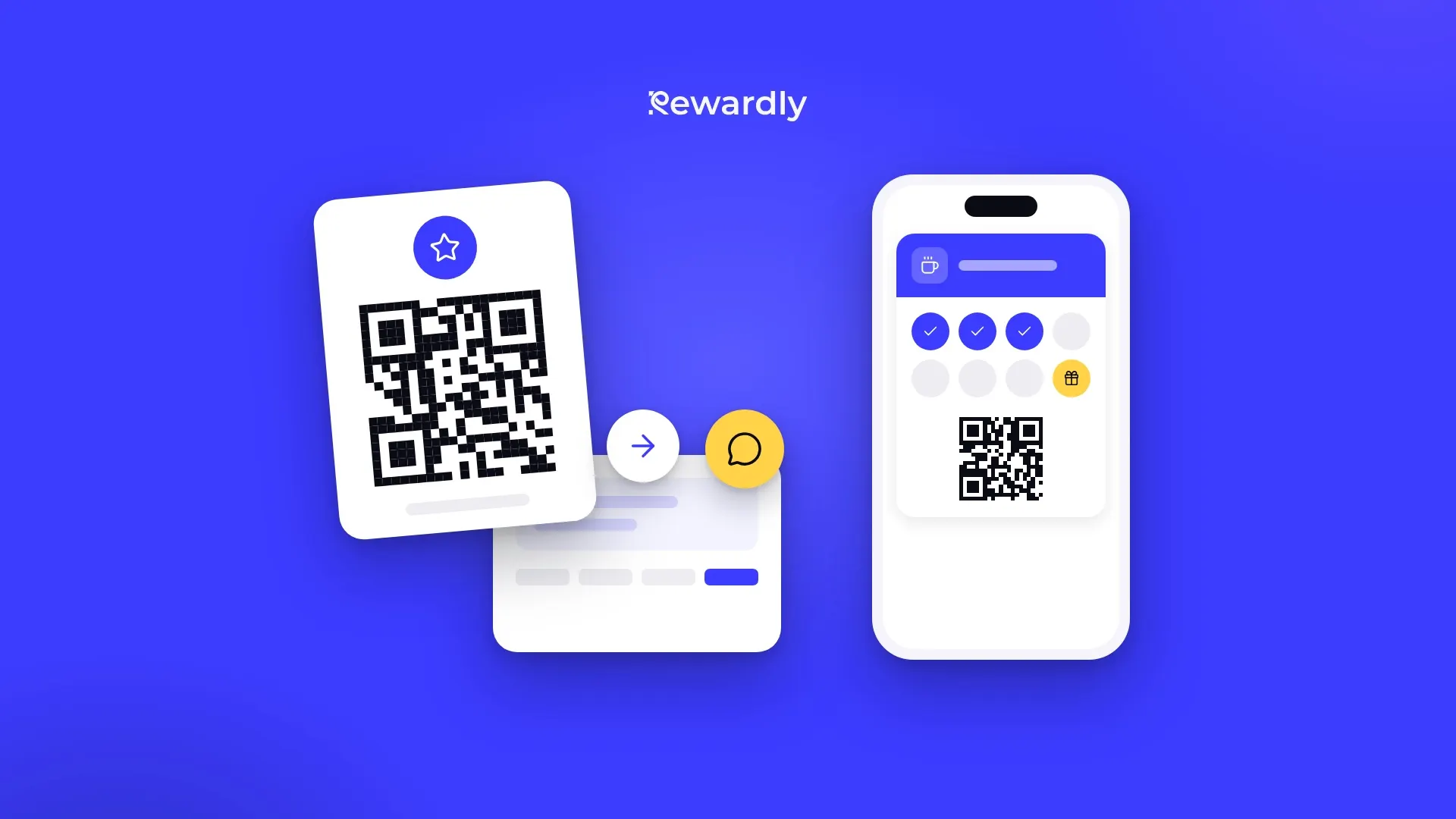
Si vous voulez motiver le personnel, montrez ce que voit le client. Le client scanne le QR code, remplit un court formulaire et ajoute la carte à Apple Wallet sur un iPhone ou à Google Wallet sur Android. Après l'ajout d'un tampon, la carte sur son téléphone change en quelques secondes.
Quand le dernier tampon est ajouté, la récompense est prête tout de suite et la carte repart de zéro, avec les tampons en trop reportés. À la visite suivante, le personnel confirme la récompense dans le scanner. Le client n'a rien à demander, il lui suffit de montrer la carte.
Trois exemples d'adaptation à votre commerce
Ce sont des illustrations, pas les résultats de vrais commerces.
- Café : le QR code a sa place en caisse et sur les tables. La phrase du personnel est courte car la file avance vite : « Vous avez notre carte de fidélité ? Elle s'ajoute en 10 secondes. »
- Salon : le client attend plus longtemps en fin de visite et le personnel a le temps. Le QR code a sa place en caisse et dans l'espace d'attente. Une date de naissance dans le formulaire permet d'envoyer plus tard un message d'anniversaire.
- Boutique : les clients flânent entre les rayons : un autocollant sur le comptoir et une affiche à l'entrée aident donc tous les deux. Le personnel propose la carte en annonçant le total.
Les erreurs les plus fréquentes au lancement
- Le QR code est loin de l'endroit où le client attend. Si le code n'est pas en caisse, le client ne le trouvera pas.
- La phrase du personnel change tous les jours. Faites dire la même phrase à tous, vous saurez ainsi ce qui marche.
- Le personnel ne scanne pas à chaque visite. Un client sans tampon ne voit pas l'intérêt de la carte. Un tampon oublié peut être corrigé dans le profil du client avec Ajuster les soldes.
- Le premier message n'a pas de raison. Un message sans raison claire ni appel à l'action se perd. Envoyez le message quand vous avez quelque chose à annoncer.
- Compter que tout le monde reçoive le message. Un client qui n'a pas accepté le marketing ne le recevra pas : la portée peut donc être inférieure à votre nombre de membres.
- Tout changer à la fois. Changez une chose par semaine, sinon vous ne saurez pas ce qui a marché.
Une liste pour les 30 jours
- Semaine 1 : QR code en caisse et sur les tables, une phrase pour le personnel, scan à chaque visite.
- Semaine 2 : message de bienvenue activé, pendant l'essai ou à partir d'Advanced, un premier message avec une raison, un lien d'avis au dos de la carte.
- Semaines 3 et 4 : Nouveaux membres, Visites et la carte des visites des 30 derniers jours, une modification par semaine.
Questions fréquentes
Où placer le QR code d'une carte de fidélité ?
En caisse à hauteur des yeux, sur les tables et en vitrine. Le client doit le scanner pendant qu'il attend, téléphone en main. Testez toujours le code avec votre propre téléphone avant d'imprimer.
Que doit dire le personnel pour que les clients rejoignent le programme ?
Une courte phrase en annonçant le total, par exemple « Vous avez notre carte de fidélité ? Elle s'ajoute à votre téléphone en 10 secondes. » De la même façon pour chaque client.
Quand envoyer la première notification push ?
Dès que vous avez vos premiers membres. D'abord le message de bienvenue, que reçoit chaque nouveau détenteur de carte, puis en semaine 2 un message avec une raison claire. Les push demandent Advanced ou supérieur.
Le client a besoin d'une application ?
Non. Il ajoute la carte à Apple Wallet ou à Google Wallet depuis le QR code ou un lien.
Que faire si internet tombe en caisse ?
Le scanner a besoin d'une connexion : rien n'est enregistré sans elle. Le propriétaire peut corriger un tampon oublié plus tard dans le profil du client.
Je peux donner un lien aux clients plutôt qu'un QR code ?
Oui. Vous pouvez mettre le lien dans un message, sur Instagram, sur un autocollant NFC ou l'envoyer par SMS, ce que vous organisez de votre côté. Rewardly ne fournit pas d'autocollants NFC et n'envoie pas le SMS. Vous copiez le lien dans le panneau Partager en ligne.
Comment savoir quel QR code fonctionne ?
Choisissez un QR code distinct pour chaque établissement dans le panneau Partager en ligne. Vous voyez alors où les clients s'inscrivent.
Que faire si le personnel oublie de scanner ?
Le propriétaire peut ajouter le tampon ou les points dans le profil du client avec Ajuster les soldes. C'est enregistré comme une transaction avec un motif et la carte dans le wallet se met à jour.
Lancez votre carte de fidélité en 2 minutes. Essayez Rewardly pour 0 €
Aucun paiement à l'avance, 14 jours gratuits.