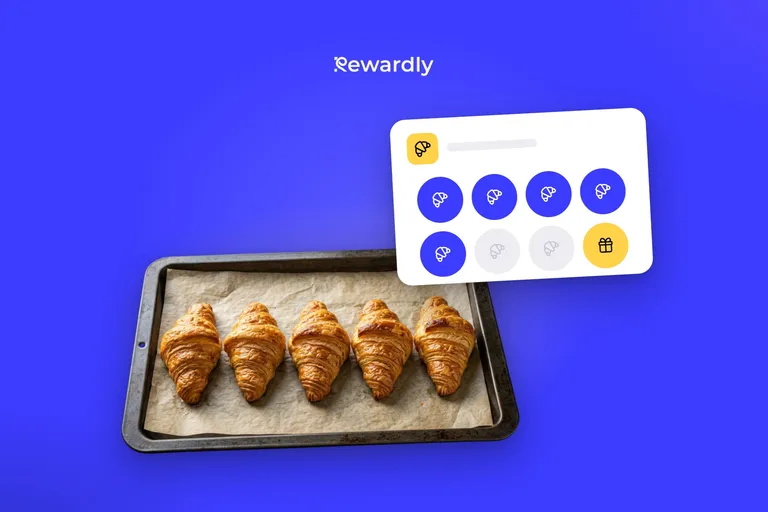
Cardul de fidelitate din Wallet, pas cu pas: de la scanare la recompensa gratuită
Ce vede clientul: scanează un cod QR, salvează cardul în Apple Wallet sau Google Wallet, strânge ștampile și primește recompensa și mesaje pe ecran.


Un card de fidelitate în Wallet este un card cu ștampile sau puncte care trăiește în Apple Wallet pe un iPhone sau în Google Wallet pe Android. Clientul scanează un cod QR la tejgheaua ta, completează un formular scurt și salvează cardul, în aproximativ 10 secunde și fără nimic de descărcat. La vizitele următoare, personalul scanează cardul, iar noua ștampilă apare pe el. Acest ghid urmărește un client de la prima scanare până la recompensă și până la ștergerea cardului, pe ambele telefoane.
De ce un card în Wallet și nu propria ta aplicație găsești în fidelizare fără aplicație care aduce venituri. Cum îl lansezi în magazinul tău e în cum lansezi un card de fidelitate fără aplicație. Aici ne uităm la ecranul clientului.
Același card pe iPhone și pe Android
Drumul e același. Wallet-ul și câteva detalii diferă:
Moment | iPhone | Android |
|---|---|---|
Butonul de pe pagina de înscriere | Doar Apple Wallet | Doar Google Wallet |
Salvarea cardului | Cardul se descarcă și se deschide Wallet | Se deschide Google Wallet dintr-un link de salvare pregătit |
Unde trăiește cardul | În Apple Wallet | În Google Wallet |
Cardul lângă localul tău | Wallet îl poate arăta pe ecranul de blocare | Google Wallet poate trimite o notificare |
Clientul nu alege Wallet-ul. Pagina arată doar butonul pentru telefonul lui.
Cum adaugi un card de fidelitate în Apple Wallet pe iPhone
- Scanează codul QR cu camera sau deschide linkul primit de la afacere.
- Pe pagina care se deschide, completează formularul scurt și atinge butonul „Adaugă în Apple Wallet”.
- iPhone-ul îți arată o previzualizare a cardului. Atinge „Adaugă”.
- Gata. Cardul este în aplicația Wallet.
Android: Google Wallet
- Scanează codul QR cu camera sau deschide linkul primit de la afacere.
- Completează formularul scurt și atinge butonul „Adaugă în Google Wallet”.
- În Google Wallet se deschide o previzualizare a cardului. Confirmă ca să-l salvezi.
- Gata. Cardul este în Google Wallet.
Pas cu pas, de la scanare la recompensă
- Scanarea. Clientul scanează codul QR de la tejgheaua ta sau deschide un link pe care îl trimiți. Pagina de înscriere se deschide în browser. Pe un computer arată doar un cod QR de scanat cu un telefon, deci cardul nu poate fi adăugat de pe computer.
- Formularul. E scurt. Prenumele și e-mailul sunt recomandate, nu obligatorii, iar un client poate adăuga cardul fără să le completeze. Cere data nașterii doar dacă vei trimite mesaje de ziua de naștere. Ce să ceri și ce să lași deoparte e în cum îi faci pe clienți să se înscrie în programul tău de fidelizare.
- Salvarea. Clientul atinge butonul pentru Wallet-ul lui. Fără cont și fără parolă.
- Cardul în Wallet. Stă acolo unde își ține cărțile de îmbarcare și cardurile de plată, nu printre pictogramele aplicațiilor. Poți vedea în avans cum va arăta cardul tău în generatorul gratuit de carduri de fidelitate. Cu planul Advanced și cu un mesaj de bun venit pornit, un mesaj ajunge imediat ce se adaugă cardul.
- Prima achiziție. Clientul deschide cardul, care arată un cod QR. Personalul îl scanează în scanner, care rulează în browser pe un telefon sau o tabletă, și adaugă ștampila. Cum funcționează asta la casă e în scanarea unui card de fidelitate la casă.
- Ștampila pe card. După fiecare ștampilă sau achiziție, cardul se actualizează în ambele Wallet-uri. Clientul nu atinge nimic și nu reîmprospătează nimic.
- Recompensa. Când personalul adaugă ultima ștampilă, recompensa e gata pe loc, iar cardul începe să numere din nou. La următoarea vizită, personalul confirmă recompensa în scanner, sau o casă de marcat conectată o scade din notă.
Exemplu: un client, un card
Orientativ, înlocuiește-l cu cardul tău. O cafenea are un card cu 10 ștampile, recompensa e o cafea gratuită, iar ștampila se dă pe produs (regula ștampilă pe produs, vezi ștampilă pe vizită sau ștampilă pe produs).
- Prima vizită: clientul se înscrie și primește 1 ștampilă. 1 din 10.
- A doua și a treia vizită: câte o cafea, 3 în total.
- A patra vizită: trei cafele pentru colegi, 3 ștampile, 6 în total.
- A cincea vizită: două cafele, 8 în total.
- A șasea vizită: patru cafele pentru tot biroul, 8 + 4 = 12 ștampile. Cardul are 10, deci recompensa e gata pe loc, iar 12 − 10 = 2 ștampile se reportează.
Clientul primește recompensa, iar același card arată deja 2 ștampile din runda următoare. Nu se creează niciun card nou.
Un mesaj pe ecranul de blocare
Din planul Advanced poți trimite clienților mesaje push. Apar ca notificare pe ecranul de blocare. Rewardly măsoară o rată de citire de 90% la mesajele din Wallet. Le primesc doar clienții care au fost de acord cu mesajele de marketing.
Cardul poate notifica și lângă localul tău. Apple Wallet poate arăta cardul pe ecranul de blocare când clientul e aproape de una dintre cel mult zece adrese, iar sistemul decide când. Din octombrie 2025, Google Wallet poate trimite o notificare lângă una dintre cel mult zece adrese, iar Google decide cât de aproape. Limitele și configurarea sunt în articolul despre Apple Wallet față de o aplicație de fidelitate proprie.
Ștergerea cardului și ce poate merge prost
Clientul își șterge cardul în Wallet ca pe orice alt card sau permis. Nu are nevoie de parolă și nu rămâne nicio pictogramă pe telefon. Dacă ulterior spune că numărătoarea nu e corectă, poți corecta ștampilele sau punctele în fișa lui din panou.
Două lucruri de spus din start:
- Un telefon fără Apple Wallet sau Google Wallet nu poate salva cardul. Înscrierea se termină mereu într-unul dintre ele și nu există un card web ca variantă de rezervă.
- Personalul are nevoie de internet. Fără conexiune, ștampila nu se înregistrează și nu există o coadă offline. Când revine conexiunea, scanează din nou cardul.
Întrebări frecvente
Are clientul nevoie de o aplicație?
Nu. Cardul trăiește în Apple Wallet sau Google Wallet, pe care telefonul le are deja. Clientul scanează codul QR, completează un formular scurt și atinge ca să salveze.
Ce se întâmplă dacă telefonul nu are Apple Wallet sau Google Wallet?
Atunci cardul nu poate fi salvat. Rewardly nu are o variantă de rezervă pentru un asemenea telefon.
Se actualizează cardul singur după o ștampilă?
Da. Ștampilele sau punctele se schimbă pe card după o vizită, fără ca clientul să facă ceva.
Pot trimite un mesaj pe card?
Da, din planul Advanced. Apare ca notificare pe ecranul de blocare pentru clienții care au fost de acord cu mesajele de marketing.
Creează un card de fidelitate pe care clienții îl adaugă în 10 secunde. Încearcă Rewardly pentru 0 €
Fără plată în avans, 14 zile gratuit.