Darčekový poukaz vo Worde: postup krok za krokom a šablóny zadarmo
Darčekový poukaz vo Worde: čo musí obsahovať, postup zo šablóny alebo tabuľky, tlač, PDF a zoznam čísel, plus bezplatný generátor darčekových poukazov.

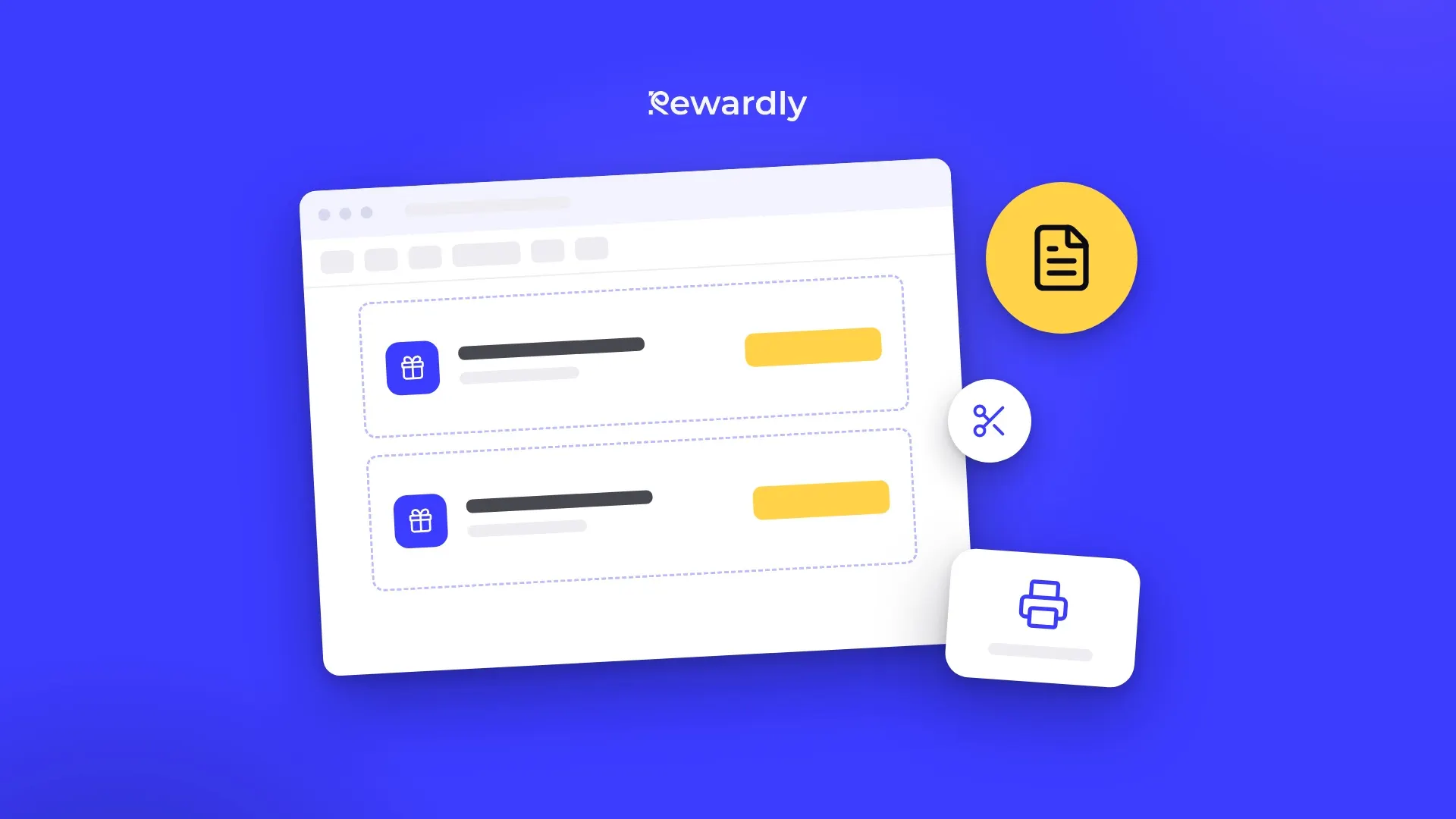
Darčekový poukaz si viete vytvoriť v Microsofte Word a na prvú dávku papierových poukazov pred Vianocami to celkom stačí. Väčšina ľudí vynechá nie dizajn, ale to, čo má byť na poukaze a ako ho potom evidovať. Tento návod uvádza, čo musí poukaz obsahovať, prevedie vás krokmi vo Worde (šablóna alebo tabuľka), vysvetlí číslovanie a povie rovno, kde Word prestáva stačiť.
Stručná odpoveď
Vo Worde otvorte Súbor, Nový, vyhľadajte „darčekový poukaz" (alebo „gift certificate"), vyberte šablónu a doplňte hodnotu, číslo, dátum platnosti a podmienky. Alebo si poukaz poskladajte z tabuľky. Vytlačte ho na hrubší papier a každé číslo poukazu zapíšte do jednoduchého zoznamu. Ak chcete hotový dizajn s vaším logom za pár minút, použite radšej bezplatný generátor darčekových poukazov.
Čo musí byť na darčekovom poukaze?
Poukaz je sľub, takže musí byť dosť jasný, aby ho váš personál aj zákazník čítali rovnako. Uveďte na ňom týchto sedem vecí:
- Hodnotu alebo službu. Suma („50 €") alebo popísaná služba („Masáž chrbta, 60 minút"). Nech je to najväčší text na strane.
- Jedinečné číslo. Jedno číslo na jeden poukaz, nikdy sa neopakuje. Podľa neho spoznáte vlastný poukaz a odškrtnete ho.
- Dátum platnosti. „Platí do 31. decembra" alebo dátum dvanásť mesiacov po kúpe. Bez neho poukazy ležia v zásuvkách celé roky a objavia sa pri pokladni, keď sú vaše ceny už dávno inde.
- Ako ho uplatniť. „Predložte tento poukaz pri pulte" alebo „Objednajte sa telefonicky a prineste si ho so sebou".
- Názov firmy a kontakt. Názov, adresa alebo web, telefónne číslo. Logo pomáha, aby poukaz vyzeral ako darček.
- Stručné podmienky. Jedna veta: „Nie je možné vymeniť za hotovosť. Len na jedno použitie." Nech sa dá prečítať.
- Miesto na mená. Riadky „Pre" a „Od" menia papier na darček.
Pokiaľ ide o právnu stránku, pravidlá platnosti a DPH si overte u účtovníka.
Ako vytvoriť darčekový poukaz vo Worde zo šablóny?
Toto je najrýchlejšia cesta. Kroky vychádzajú z oficiálnej stránky Microsoftu Create a document in Word.
- Otvorte Word, prejdite na kartu Súbor a vyberte Nový.
- Do poľa Vyhľadať online šablóny napíšte „gift certificate" alebo „gift voucher" a stlačte Enter. Šablónu otvoríte aj dvojitým kliknutím na jej obrázok.
- Vyberte takú, ktorá má miesto na vaše logo a číslo. Veľa z nich je určených na jeden veľký poukaz na stranu, čo je v poriadku.
- Ukážkový text nahraďte vlastným: hodnota, dátum platnosti, spôsob uplatnenia, názov a kontakt.
- Uložte ho pod novým názvom, aby pôvodná šablóna zostala nedotknutá.
Ponuky a názov vyhľadávacieho poľa sa medzi verziami trochu líšia. Ak nenájdete šablónu, ktorá sa vám páči, poskladajte si poukaz z tabuľky.
Ako si poskladať vlastný poukaz z tabuľky?
Tabuľka dá poukazu úhľadný rám a umožní vám vmestiť viac poukazov na jeden list A4.
- Prejdite na Vložiť, Tabuľka, potom Vložiť tabuľku a zvoľte 2 stĺpce a 3 alebo 4 riadky. Microsoft to popisuje v článku Insert a table in Word for Mac.
- Každá bunka je jeden poukaz. Kliknite do prvej bunky a napíšte rozloženie: hore názov firmy, väčším písmom hodnotu, potom číslo, dátum platnosti, spôsob uplatnenia a jednu vetu podmienok.
- Na karte Návrh tabuľky pridajte okraj okolo každej bunky, aby ste mohli strihať po čiarach.
- Logo pridajte cez Vložiť, Obrázky, alebo použite textové pole (Vložiť, Textové pole, potom Nakresliť textové pole), keď chcete mať blok textu presne tam, kde ho potrebujete.
- Skopírujte obsah prvej bunky a vložte ho do všetkých ostatných.
- V každej bunke zmeňte číslo. Tento krok sa dá ľahko zabudnúť, preto ho urobte pred tlačou: tri poukazy s rovnakým číslom sú tri problémy.
Ak namiesto tabuľky používate textové polia, kopírujte ich kliknutím na okraj poľa, nie na text vnútri, a potom stlačte Ctrl+C a Ctrl+V (Cmd+C a Cmd+V na Macu). Rozdiel vysvetľuje Microsoft v článku Add, copy, or remove a text box in Word.
Ako vytlačiť poukazy a uložiť PDF?
Najprv vytlačte jednu stranu na obyčajný papier a skontrolujte čísla, dátumy a preklepy. Potom tlačte na najhrubší kartón, aký vaša tlačiareň zvládne (pozrite si jej návod), alebo oslovte tlačiareň, a poukazy vystrihnite po okrajoch.
Ak chcete mať hlavnú kópiu alebo poslať súbor do tlačiarne, uložte ho ako PDF. Vo Windowse prejdite na Súbor, Uložiť kópiu (alebo Uložiť ako pri novom súbore), kliknite na Prehľadávať, v zozname typov súborov vyberte PDF a kliknite na Uložiť. Na Macu prejdite na Súbor, Uložiť ako, nastavte formát súboru na PDF a kliknite na Uložiť. Obe možnosti sú v návode Microsoftu Save or convert to PDF. PDF zachová rozloženie rovnaké na každom počítači.


Case study zadarmo
Ako Kaviareň Ráno buduje verných zákazníkov
Na reálnych dátach kaviarne: ako Ráno používa push notifikácie, influencerské karty, poukážky a pečiatkovú kartu.
Prečo poukazy číslovať a viesť zoznam?
Z dvoch dôvodov. Číslo vám umožní spoznať vlastný poukaz, pretože dizajn dokáže odfotiť či okopírovať ktokoľvek, ale kópia opakuje rovnaké číslo. A zoznam vám povie, koľko poukazov je ešte vonku, čo sú peniaze, ktoré dlhujete v tovare alebo službách.
Zoznam môže byť jednoduchá tabuľka, jeden riadok na poukaz:
Číslo | Hodnota | Predané | Platí do | Stav |
|---|---|---|---|---|
0001 | 50 € | 2. 12. | 2. 12. budúci rok | Otvorený |
0002 | Masáž 60 min | 3. 12. | 3. 12. budúci rok | Uplatnený 14. 1. |
Číslo zapíšte pri odovzdaní poukazu a pri pokladni ho označte ako uplatnené. Pri pokladni číslo vyhľadajte a označte ako uplatnené. Ak už označené je, našli ste kópiu.
Kde Word poukaz nestačí?
Skôr než vytlačíte sto kusov, buďte k sebe úprimní v štyroch obmedzeniach:
- Dá sa ľahko skopírovať. Naskenovaný alebo odfotený poukaz vyzerá rovnako. Hlavnou ochranou je váš zoznam.
- Nič ho nesleduje. Číslo je tlačený text. Nič nezaznamená uplatnenie, pokiaľ to neurobíte vy.
- Nedá sa predávať online. Zákazník, ktorý býva ďaleko alebo si spomenie deň pred Vianocami, musí prísť za vami.
- Stojí čas v zhone. Každý predaj znamená tlač, strihanie, číslovanie a zápis riadku do zoznamu, a to v najrušnejšom týždni roka.
Pri malom náklade v jednej predajni to nie je problém. Začne to bolieť, keď predávate desiatky kusov.
Aká je rýchlejšia bezplatná možnosť?
Bezplatný generátor darčekových poukazov od Rewardly vám umožní navrhnúť poukaz priamo v prehliadači. Napíšete názov firmy, zvolíte hodnotu (suma, zľava v eurách, percentá alebo služba slovami), doplníte kód, dátum expirácie, jednu vetu podmienok a voliteľne Pre, Od a odkaz. Vyberiete jednu zo štyroch šablón (Minimal, Premium, Bold, Classic), nahráte logo a zvolíte farbu značky.
Poukaz má formát DL, 210 × 99 mm, teda tretinu A4. Môžete si stiahnuť tlačové PNG pre tlačiareň, ľahšie PNG na email alebo chat, SVG, alebo použiť Tlačiť alebo uložiť ako PDF. Nepotrebuje účet a beží vo vašom prehliadači. Email si pýta raz, pred prvým stiahnutím alebo tlačou. Jedno obmedzenie: generátor kódy nevydáva ani nesleduje. Kód sa vytlačí presne tak, ako ho napíšete, takže si zoznam musíte viesť sami, ako je uvedené vyššie.
Nápady, čo predávať, nájdete v článkoch Darčekové karty pre malý biznis: ako nastaviť digitálne, ktoré sa oplatia a Tržby z darčekových kariet: ako darčekové karty zarábajú malému podniku.
Kedy predávať poukazy radšej online?
Prejdite na online predaj, keď sa papier stane záťažou: keď zákazníci chcú nakupovať z domu, keď predávate viac než pár desiatok kusov alebo keď chcete kedykoľvek vedieť, čo je ešte nevyčerpané.
Poukazy Rewardly sú dostupné v pláne Professional. Zákazníci platia online cez váš vlastný účet Stripe a Rewardly si neberie žiadnu províziu. Kupujúci dostane email, kartu do Apple Wallet alebo Google Wallet a PDF na tlač. Každý poukaz má 16 miestny kód a QR kód a uplatníte ho skenerom Rewardly alebo prepojenou pokladnicou. Zoznam sa vedie sám. Iné online nástroje na poukazy nájdete v článku o desiatich najlepších nástrojoch na darčekové poukazy pre reštaurácie a salóny. Nápady pre masáže a wellness nájdete v článku Darčekové poukážky na masáž a wellness. Poukazy sú súčasťou plánu Professional, pozrite si cenník.
Často kladené otázky
Môžem poukaz z Wordu poslať emailom namiesto tlače?
Áno. Uložte ho ako PDF (Súbor, Uložiť kópiu vo Windowse) a priložte PDF. Každému poslanému poukazu dajte vlastné číslo a zapíšte ho do zoznamu, pretože PDF sa dá preposlať rovnako ľahko ako skopírovať.
Má mať poukaz dátum expirácie?
Áno, a mal by to byť rovnaký dátum, ktorý píšete do zoznamu. Dátum zároveň hneď povie vášmu personálu, či sa poukaz ešte dá použiť.
Koľko poukazov sa zmestí na stranu A4?
Záleží na veľkosti. Tabuľka s 2 stĺpcami a 4 riadkami dá osem malých. Generátor Rewardly vytvára poukazy vo formáte DL a tri sa zmestia na jeden list A4.
Povie mi poukaz z Wordu, že už bol použitý?
Nie. Word len tlačí text, takže nič nezaznamená uplatnenie, pokiaľ ho sami neoznačíte v zozname.
Predávajte poukazy online. Vyskúšajte Rewardly za 0 €
Bez platby vopred, zrušíte kedykoľvek.

Bezplatný PDF sprievodca
50 push notifikácií, ktoré privedú zákazníkov späť
Hotové texty na skopírovanie pre kaviarne, reštaurácie, beauty salóny aj retail.