Prueba gratuita de Rewardly: qué configurar el día 1, el día 3 y el día 10
La prueba gratuita de Rewardly dura 14 días. Qué configurar el día 1, el día 3 y el día 10, cómo funciona la verificación de la tarjeta y con qué plan empezar.

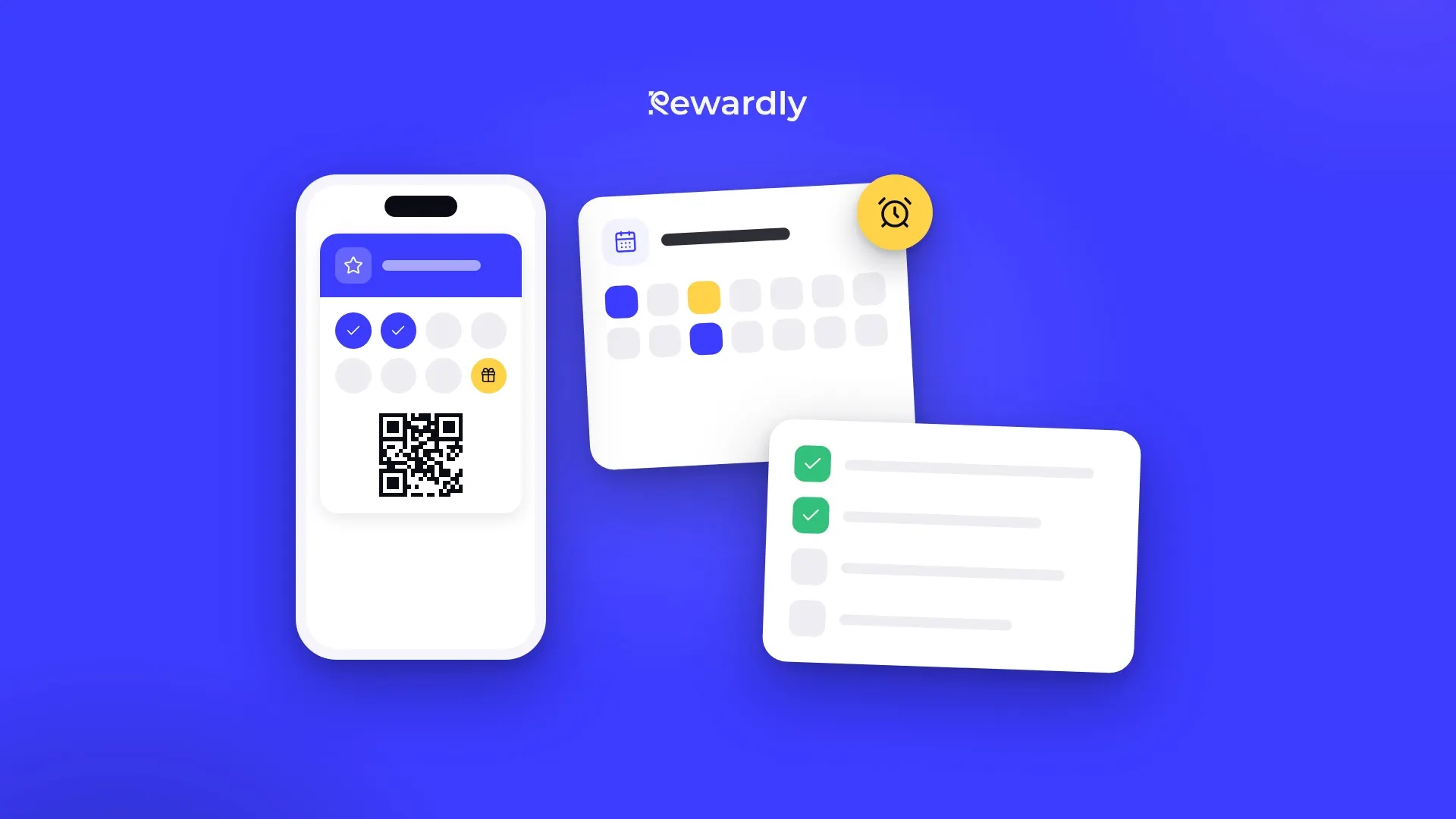
La prueba gratuita de Rewardly dura 14 días, lo suficiente para terminar tu tarjeta, dar la bienvenida a tus primeros clientes y leer tus primeras cifras. Le sacas más partido si trabajas en tres paradas: el día 1, la tarjeta y una prueba en tu propio móvil; el día 3, tu personal y tus primeros clientes; y el día 10, las cifras y la decisión sobre tu plan.
Este plan contiene solo pasos que existen en Rewardly, con los nombres de las pantallas tal como los verás en la app. Cada paso indica qué plan necesita.
La respuesta corta
- Día 1: crea la tarjeta, rellena Brand y Locations, añade la tarjeta a tu propio móvil, escanéala en el escáner e imprime el código QR para el mostrador.
- Día 3: invita a tu personal con el rol Scanner, empieza a ofrecer la tarjeta a los clientes en caja y activa el mensaje de bienvenida.
- Día 10: lee las pestañas Overview y Customers, corrige lo que no funcione y decide qué plan conservar.
- Pago: al registrarte hace falta una tarjeta bancaria, pero durante la prueba solo se verifica. Se cobra cuando termina la prueba. Sin pago por adelantado.
- Todo incluido: durante los 14 días puedes probar todas las funciones, incluidas las notificaciones push, los vales y la integración con el TPV. Cuando termina la prueba, se aplica el plan que elegiste.
Qué incluye la prueba gratuita y qué pasa el día 15
La prueba empieza cuando eliges un plan en el panel y la inicias. Hasta entonces tu tarjeta está en vista previa: un aviso te indica que solo tú puedes añadir la tarjeta a un wallet, y los clientes podrán unirse cuando empiece la prueba gratuita.
Rewardly te pide una tarjeta bancaria, pero durante 14 días no cobra nada. Cuando termina la prueba, empieza el plan que elegiste y se cobra automáticamente. Rewardly te envía un correo de recordatorio 3 días y 1 día antes del primer cobro. Si cancelas antes del final, el primer cobro no se hace. Un cobro que ya se ha realizado no se reembolsa, ni siquiera en un plan anual.
Durante la prueba tienes a tu disposición todas las funciones, también las que tu plan posterior no tendrá. Cuando termina, se aplica el plan que elegiste. Los precios son por local al mes, sin IVA, y un plan anual te da dos meses gratis.
Plan | Precio sin IVA | Qué incluye el plan después de la prueba |
|---|---|---|
Basic | 29,90 € | tarjetas, Brand, Locations, escáner, analítica básica |
Advanced | 49,90 € | todo lo de Basic, notificaciones push, integración con el TPV, campos personalizados |
Professional | 79,90 € | todo lo de Advanced, vales y más, consulta la página de precios |
Puedes probar las notificaciones push durante la prueba. Cuando termina, están incluidas en Advanced y superiores, no en Basic. Puedes cambiar de plan en Settings, en Billing. Una bajada de plan se aplica desde el siguiente ciclo de facturación.
Día 1: crea la tarjeta, rellena tu marca y pruébala en tu propio móvil
El objetivo del primer día es una tarjeta que hayas añadido a tu propio wallet y escaneado tú mismo. Crear la tarjeta lleva unos 2 minutos. El resto del día es para revisar e imprimir.
- Crea la tarjeta. La guía de configuración te pregunta tu sector, tus objetivos y el nombre de tu negocio, y te propone una tarjeta con tus colores. Después eliges cómo ganan los clientes (sellos, puntos, cashback o un descuento), defines la recompensa y ajustas el diseño. Más tarjetas las añades después en Loyalty programs y New loyalty program, en los pasos Style, Design, Rules, Form y Launch.
- Rellena Brand. En Settings y Brand, añade tu logo, tus colores y tus datos de contacto. Las nuevas tarjetas y locales parten de ellos. El logo aparece en la cabecera de la tarjeta de Apple Wallet, y el icono cuadrado se usa en Google Wallet y en las notificaciones. Puedes buscar tu negocio en Google y los campos se rellenan solos.
- Añade Locations. En Settings y Locations, añade cada lugar donde atiendes a clientes. Las visitas se registran en un local, y cada local puede tener su propio código QR, así que puedes ver dónde se unen los clientes.
- Define el formulario. En el paso Form eliges qué datos comparten los clientes al unirse: correo electrónico, nombre, apellido, teléfono, fecha de nacimiento, local o tus propios campos personalizados. Pide solo lo que vayas a usar. Necesitas la fecha de nacimiento si más adelante quieres enviar un mensaje de cumpleaños.
- Añade la tarjeta a tu móvil y escanéala. La lista de tareas de Home te guía: añade la tarjeta a Apple Wallet o Google Wallet con el código QR, abre después el escáner (el botón Scanner de Home) y escanea tu propia tarjeta. La tarjeta de tu móvil cambia en unos segundos. El escáner necesita conexión a internet.
- Imprime el código QR. En el panel Share online, copia el enlace o descarga el código QR. En Print and social, descarga el expositor de mesa en A4 para imprimirlo. Dónde colocarlo se explica en nuestro artículo sobre código QR en caja o enlace en Instagram.
Día 3: personal, primeros clientes y mensaje de bienvenida
El día tres la tarjeta ya existe y funciona. Ahora se trata de las personas.
- Invita a tu personal. En Settings y Team, usa Invite teammate y elige el rol Scanner. Cada persona inicia sesión en el escáner con su propia cuenta en un móvil o una tableta en el mostrador.
- Ofrécela en caja. Una frase corta a cada cliente basta, por ejemplo: «¿Quieres nuestra tarjeta de fidelización? Se añade en 10 segundos».
- Mira Home. Hasta que se hayan unido tres clientes, Home muestra la lista de tareas de configuración. Después ves el panel. Todos los que se han unido aparecen en Customers.
- Activa el mensaje de bienvenida (después de la prueba, desde Advanced). En Notifications elige New notification, la plantilla Welcome y el disparador When a card is added. Todo nuevo titular de tarjeta recibe el mensaje.
- Añade un enlace de reseña. En el reverso de la tarjeta puedes añadir un enlace Leave a review que apunta a tu página de reseñas de Google. Funciona en todos los planes. Hay más ideas para pedir reseñas a tus clientes habituales en nuestro artículo sobre cómo conseguir reseñas de Google de clientes fieles.
Día 10: lee las cifras y elige tu plan
Al cabo de diez días ya tienes tus primeros datos. Abre Home, la pestaña Overview, pon el Timeframe en Weekly y mira cuatro cifras: Visits, New members, Rewards redeemed y Value through loyalty. La pestaña Customers muestra Total customers, Active customers y How often customers come back.
Qué sacar de ahí:
- Pocos miembros nuevos: la tarjeta no está llegando a la gente. Revisa el código QR del mostrador y la frase que usa tu personal.
- Suficientes miembros, pocas visitas: los clientes tienen la tarjeta, pero no se les recuerda. Mira la recompensa y si el personal escanea en cada visita.
- Activa una primera automatización (durante la prueba, luego desde Advanced). Por ejemplo, el mensaje Reward ready o un mensaje de cumpleaños.
- Conecta tu TPV (durante la prueba, luego desde Advanced). En Settings e Integrations elige Papaya POS, Storyous, Portos o Dotykačka, y los puntos o los sellos se acreditan al pagar, sin escanear.
Si solo quieres centrarte en lo más importante, usa nuestro artículo sobre los 5 números del programa de fidelización que conviene revisar cada mes.
Al final, decide tu plan. Si no necesitaste las notificaciones push ni la conexión con el TPV, Basic basta. Si los usaste y quieres conservarlos, elige Advanced o superior. Los clientes conservan sus tarjetas cuando empieza tu plan.
Los días 2 y 4 a 9: qué hacer entre las paradas
Tres paradas no bastan si no pasa nada entre medias. El resto de los días tienen un ritmo sencillo:
- Revisa el escaneo cada día. Un cliente que enseña la tarjeta y no recibe ni sello ni puntos tiene pocos motivos para volver a ella. El personal debe escanear en cada visita, aunque nadie lo pida.
- Abre Home una vez al día. Hasta que se hayan unido tres clientes ves la lista de tareas. Después ves Overview con la tarjeta Recent activity, un registro en directo de eventos agrupados en una historia por visita: New member joined, Visited, Earned, Reward redeemed.
- Corrige los errores enseguida. Si se ha olvidado un sello, abre el perfil del cliente en Customers y usa Adjust balances con un motivo. El cambio queda registrado como una transacción y la tarjeta del wallet se actualiza.
- Cambia una cosa cada vez. Puedes editar el diseño y el texto de la recompensa cuando quieras. Las tarjetas nuevas muestran el cambio al instante, y las tarjetas que los clientes ya tienen se actualizan la próxima vez que la tarjeta cambia, por ejemplo con el siguiente sello. Los sellos ya reunidos se conservan.
- Anota lo que preguntan los clientes. Lo que preguntan en el mostrador pertenece a la frase que dice el personal, o al reverso de la tarjeta.
Qué ve el cliente cuando se une
Conviene saber por qué pasa el cliente, porque puedes probarlo contigo mismo durante la prueba:
- El cliente escanea el código QR con la cámara del móvil o abre tu enlace.
- Aparece un breve formulario con los campos que elegiste en el paso Form.
- Un iPhone ofrece Apple Wallet y un móvil Android ofrece Google Wallet. No se descarga ninguna app.
- Cuando se añade un sello, la tarjeta del móvil cambia en unos segundos.
Dos límites que conviene decir claramente. En un ordenador, la página de registro solo muestra un código QR para escanear con el móvil, así que no se puede añadir una tarjeta desde un equipo de escritorio. Y Rewardly no tiene una tarjeta alternativa en la web para un móvil sin Apple Wallet ni Google Wallet, así que no prometas a un cliente así otra vía de entrada.
Un ejemplo: cómo podría planificar la prueba una cafetería de un solo local
Es una ilustración, no los resultados de un negocio real. La cafetería quiere una tarjeta de sellos y un mensaje de bienvenida.
- Antes de empezar: elige el plan que quiere pagar después de la prueba. Durante la prueba todas las funciones están disponibles, incluido el mensaje de bienvenida.
- Día 1: crea la tarjeta, rellena Brand y un Location, añade la tarjeta al móvil del dueño y la escanea. Imprime el expositor de mesa y lo pone junto a la caja.
- Día 3: invita al barista con el rol Scanner, acuerda una frase para ofrecer la tarjeta y activa la plantilla Welcome.
- Días 4 a 9: el barista escanea con cada café, el dueño abre Home una vez al día y corrige un sello olvidado en el perfil.
- Día 10: el dueño abre Overview con el Timeframe en Weekly. Si New members es bajo, se cambia de sitio el código QR. Si hay miembros pero pocas visitas, se revisan la recompensa y el hábito de escanear. Después llega la decisión de si seguir en Advanced.
Los errores más habituales en la prueba
- Olvidar que después de la prueba se aplica el plan que elegiste. Puedes probar las notificaciones push de inmediato, pero después de la prueba solo Advanced y superiores las incluyen. Decide tu plan con tiempo.
- Imprimir sin probar. Escanea siempre el código con tu propio móvil desde la distancia que usarán los clientes. Al imprimir, mantén un contraste fuerte entre el código y su fondo.
- Olvidar Locations. Las visitas se registran en un local, y cada local puede tener su propio código QR.
- No invitar al personal. Una tarjeta que nadie escanea nunca cambia, y el cliente no ve motivo para conservarla.
- Juzgar demasiado pronto. Después de una semana hay pocas cifras. Úsalas para encontrar problemas en la colocación y en la frase del personal, no como veredicto final.
- Imprimir un código QR para un programa solo con invitación. Un código QR impreso abriría una página cerrada. Comparte enlaces de invitación para un programa así.
Una lista rápida
- Día 1: tarjeta creada, Brand y Locations rellenados, formulario definido, tarjeta en mi móvil, escaneada en el escáner, código QR impreso.
- Día 3: personal invitado con el rol Scanner, frase para ofrecer la tarjeta acordada, mensaje de bienvenida activado (después de la prueba, desde Advanced), enlace de reseña en el reverso de la tarjeta.
- Día 10: he mirado Visits, New members, Rewards redeemed y Active customers, he decidido el plan y la primera automatización.
Preguntas frecuentes
¿Necesito una tarjeta bancaria para la prueba gratuita de Rewardly?
Sí. Al registrarte hace falta una tarjeta, pero durante los 14 días solo se verifica, no se cobra. Pagas cuando termina la prueba, salvo que canceles antes.
¿Pueden unirse los clientes durante la prueba?
Sí, en cuanto ha empezado la prueba. Mientras la tarjeta sigue en vista previa, solo tú puedes añadirla a tu wallet.
¿Puedo probar las notificaciones push durante la prueba?
Sí. Durante la prueba puedes probar todas las funciones, incluidas las notificaciones push. Cuando termina, están incluidas en Advanced y superiores, no en Basic.
¿Qué pasa pasados 14 días?
Empieza el plan que elegiste y se cobra automáticamente. Recibes un correo de recordatorio 3 días y 1 día antes del primer cobro. Puedes cambiar de plan en cualquier momento en Billing, y una bajada se aplica desde el siguiente periodo de facturación.
¿Cuánto se tarda en configurar la tarjeta?
Crear la tarjeta lleva unos 2 minutos. Un cliente la añade a su wallet en unos 10 segundos.
¿Puedo cambiar el diseño de la tarjeta y la recompensa después del lanzamiento?
Sí. Puedes editar el diseño y el texto de la recompensa. Las tarjetas nuevas muestran el cambio al instante, y las tarjetas que están en los wallets se actualizan la próxima vez que cambian, por ejemplo con el siguiente sello. Los sellos reunidos no se pierden.
¿Puedo tener más tarjetas o locales durante la prueba?
En la vista previa, antes de que empiece la prueba, hay una tarjeta, y añades más cuando la prueba ha empezado. El número de tarjetas no está limitado en ningún plan. Cada local forma parte del plan y se cobra al precio por local. Cuando añades un local, el panel muestra qué número pasa a ser, y Stripe cobra solo la parte proporcional.
¿Y si una tarjeta no se añade en el móvil de un cliente?
Prueba otra vez el código QR con buena luz. La tarjeta solo se añade a Apple Wallet en un iPhone y a Google Wallet en Android. Para un móvil sin ninguno de los dos, Rewardly no tiene alternativa.
Crea tu tarjeta de fidelización en 2 minutos. Prueba Rewardly por 0 €
Sin pago por adelantado, 14 días gratis.