Menu de restaurant à imprimer gratuit : saisissez vos plats, imprimez en A4
Créez un menu de restaurant gratuit : rubriques, plats avec description, prix alignés à droite et votre logo. Une page A4 ou plus, PNG ou SVG. Sans inscription.

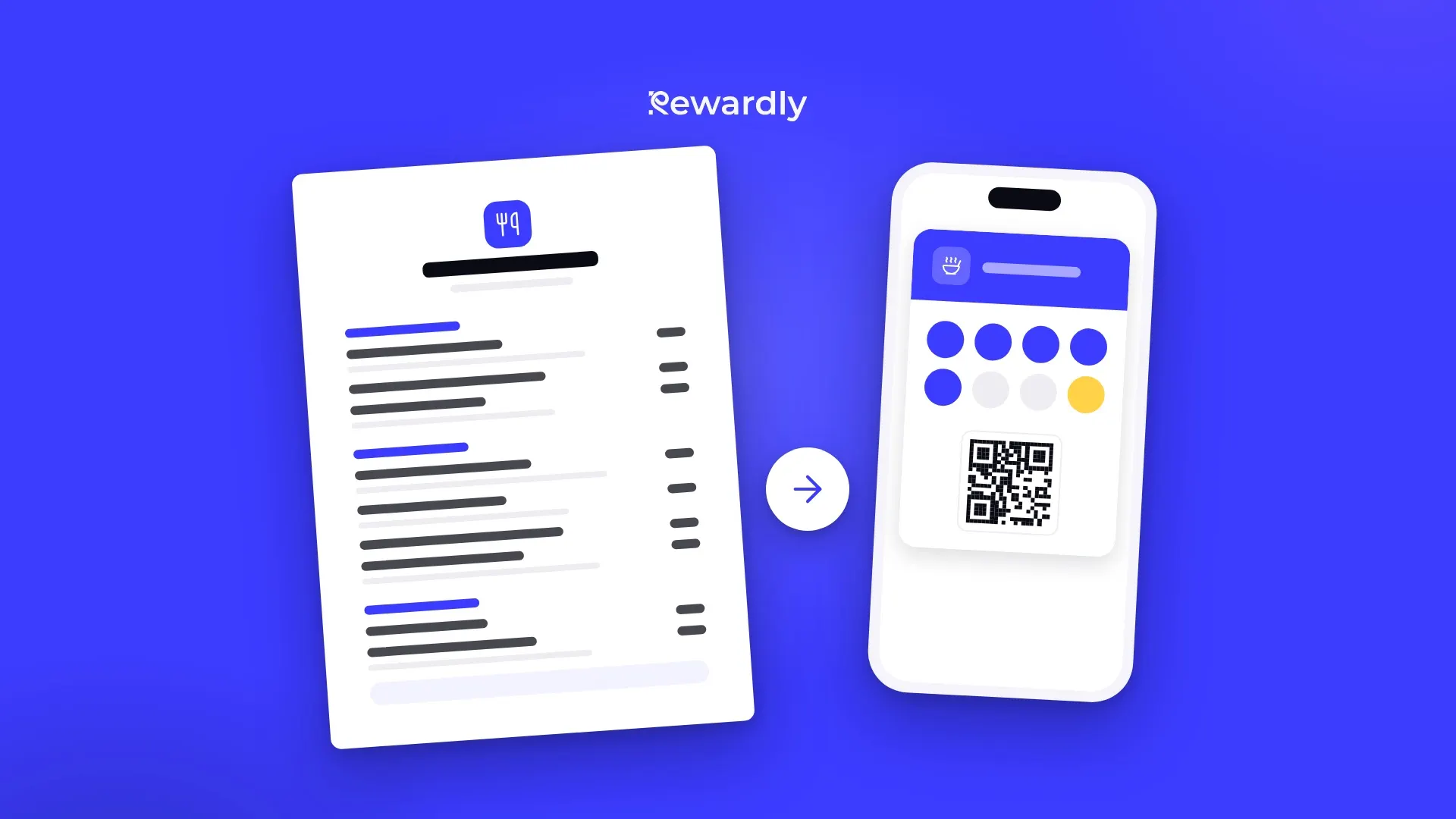
Vous changez le prix d'un seul plat et tout le menu Word se décale. La colonne des prix n'est plus alignée, la deuxième page commence au milieu des desserts et le graphiste qui avait fait le menu ne répond plus. C'est pourquoi nous avons créé un créateur de menu de restaurant gratuit. Vous saisissez vos rubriques, vos plats et vos prix, choisissez un style et téléchargez un menu prêt à imprimer en A4.
Ce que vous mettez sur le menu
Sous l'onglet Menu, vous renseignez le contenu :
- Restaurant : le nom et une ligne en dessous, par exemple votre cuisine, vos horaires ou un court mot de bienvenue. Cette ligne peut rester vide.
- Rubriques : entrées, plats, desserts, boissons. Vous déplacez les rubriques et les plats qu'elles contiennent vers le haut ou vers le bas avec les flèches.
- Plats : nom, prix et une courte description facultative.
- Ligne fidélité : une phrase au bas du menu, par exemple « Le 8e déjeuner est offert. Demandez notre carte de fidélité. » Vous pouvez la modifier ou la désactiver.
Le menu est enregistré dans votre navigateur : quand vous revenez une semaine plus tard pour changer un prix, vous n'avez pas à tout ressaisir.

Style et mise en page
Sous Design, vous choisissez :
- Style : Classique, avec les noms en serif, ou Moderne, avec une seule sans serif épurée partout.
- Couleur et logo : une couleur parmi les pastilles ou avec son code hex exact, et un logo (PNG, JPG, SVG ou WebP) qui se place en haut, juste avant le nom du restaurant.
- Colonnes : une ou deux.
- Pages : « Tenir sur une page » ou « Autant que nécessaire ».
- Prix : un symbole de devise, comme €, avant ou après le prix. Laissez le champ vide pour n'afficher que les nombres.
Les prix sont alignés à droite, sans pointillés jusqu'au plat. Sur une seule page, le créateur réduit un peu le texte quand il le faut. Si le menu ne tient pas même avec le plus petit texte, il vous prévient avec le message « La page est pleine ».
Un menu qui vend le plat, pas le prix
Le créateur s'occupe de la mise en page. Pour le contenu, trois conseils vous reviennent :
- Une page, un coup d'œil. Un menu sur une page se lit ; un menu sur trois pages se survole. Si le créateur vous indique que la page est pleine, la solution est presque toujours moins de plats, pas des caractères plus petits. Un menu plus court vend davantage de tout ce qu'il contient.
- Des descriptions de trois à huit mots. Les ingrédients principaux, la cuisson et ce qui en fait votre plat. « Bœuf mijoté, parmesan 24 mois » en dit plus qu'un paragraphe. Quand le nom suffit, laissez la description de côté.
- Des prix sans mise en scène. Juste le nombre, sans « ,00 » à la fin, et un petit symbole de devise. L'œil du client reste sur le plat.
Plusieurs pages et un menu recto verso
Avec « Autant que nécessaire », les rubriques se poursuivent sur d'autres pages en taille réelle. Cochez « Commencer sur une nouvelle page » sur une rubrique pour mettre, par exemple, les boissons au verso. Il suffit ensuite d'imprimer en recto verso.
Un menu peut contenir jusqu'à 20 rubriques avec jusqu'à 60 plats chacune, ce qui suffit largement pour un restaurant classique.
Impression et téléchargements
- Imprimer en A4 : une page du menu par feuille. Dans la boîte de dialogue d'impression, choisissez l'échelle 100 % et aucune marge.
- Télécharger le PNG : en résolution d'impression, 3360 × 4752 px, environ 406 dpi, pour un imprimeur. Un menu de plusieurs pages se télécharge à raison d'un fichier par page. Le PNG se réduit en A5 ou s'agrandit en A3 sans perdre en netteté.
- Télécharger le SVG : s'ouvre dans n'importe quel logiciel de design.
Les photos de plats ne sont pas prises en charge. Un menu en typographie et en couleur s'imprime proprement sur n'importe quelle imprimante de bureau et se lit plus vite à table.
Gratuit, sans inscription
Le créateur ne demande ni compte ni adresse email. Tout fonctionne dans votre navigateur et rien de ce que vous saisissez ne nous est envoyé. Une petite mention « Créé avec rewardly.me » figure au bas de chaque page.
La dernière ligne du menu
Le menu est la seule feuille que chaque client lit. C'est pourquoi le créateur place une ligne fidélité tout en bas. « Le 8e déjeuner est offert » vaut plus sur le menu que n'importe quelle affiche au mur.
Cette ligne fonctionne aussi avec une carte à tampons en papier, que vous pouvez créer avec notre créateur de carte de fidélité. Avec Rewardly, la carte qui va avec vit dans le téléphone du client :
- Le client scanne un QR code sur la table ou à la caisse et ajoute la carte à Apple Wallet ou Google Wallet. Aucune application à télécharger, et cela prend environ 10 secondes.
- Votre équipe ajoute un tampon dans l'application Rewardly sur un téléphone. Une connexion internet suffit.
- Si vous utilisez Papaya POS, Storyous, Portos ou Dotykačka, vous pouvez connecter votre caisse à Rewardly à partir du plan Advanced.
Donnez à votre ligne fidélité une carte dans le téléphone. Essayez Rewardly pour 0 €
Sans paiement d'avance, prêt en 2 minutes.