QR code pour avis Google : une affiche de comptoir gratuite en quelques minutes
QR code pour avis Google gratuit : copiez le lien de votre Business Profile et imprimez une affiche A5 ou A4 pour le comptoir. Sans compte ni inscription.

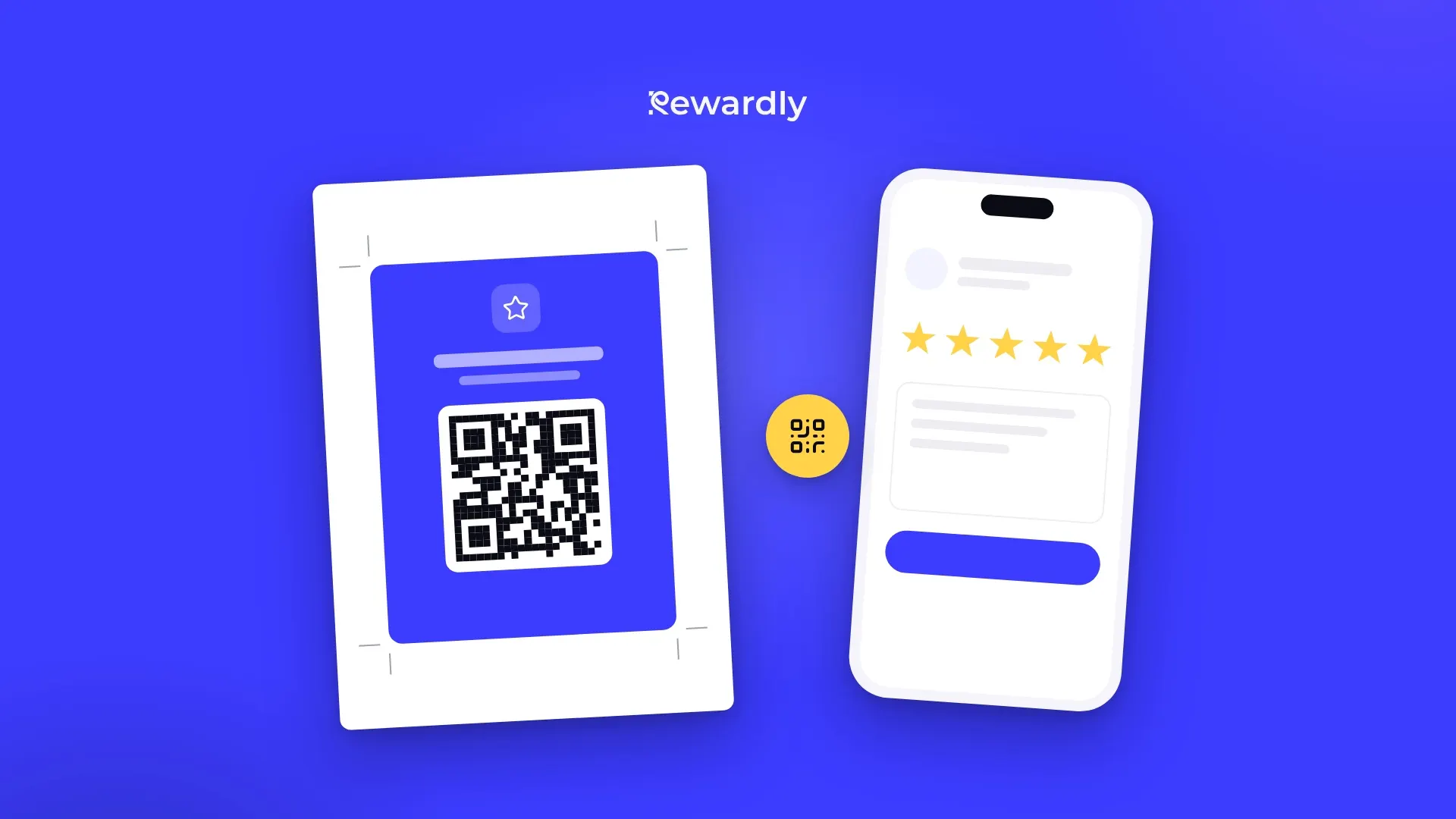
Un client satisfait serait souvent prêt à vous laisser un avis. Mais il lui faudrait d'abord trouver votre établissement sur Google, descendre jusqu'aux avis et repérer le bouton pour vous noter. Avec autant d'étapes, la plupart abandonnent. Un QR code au comptoir réduit tout cela à un seul scan. C'est pourquoi nous avons créé l'outil QR code pour avis Google : collez votre lien d'avis et imprimez une affiche prête à l'emploi.
Étape 1 : copiez votre lien d'avis
Vous trouverez le lien dans votre Google Business Profile :
- En étant connecté à Google, recherchez le nom de votre établissement, ou ouvrez le gestionnaire de fiche d'établissement.
- Sur le panneau d'accueil, cliquez sur « Obtenir plus d'avis ».
- Copiez le lien. Il commence par g.page ou search.google.com.
Pourquoi ce lien et pas l'adresse Google Maps ? Le lien d'avis ouvre directement le formulaire avec les étoiles. Un lien Maps ouvre seulement votre fiche, et le client doit encore chercher le formulaire. L'outil accepte aussi les liens Maps, mais le lien d'avis fonctionne mieux.
Étape 2 : créez l'affiche
Dans l'outil, collez le lien et renseignez :
- Le nom de l'établissement et le logo, pour que les clients sachent que c'est vous.
- Un titre de 40 caractères maximum, par exemple « Votre visite vous a plu ? »
- Une deuxième ligne de 90 caractères maximum, par exemple une invitation à laisser un avis sur Google avec la précision « 30 secondes suffisent. »
- Une couleur : l'un des dix thèmes prêts à l'emploi ou votre propre couleur, par exemple celle de votre logo.
Sous le QR code figure l'invitation « Scannez pour laisser un avis ». Tant que vous n'avez pas collé votre lien, l'affiche montre un code d'exemple. Faites donc un test avant d'imprimer : scannez le QR code affiché à l'écran avec votre propre téléphone et vérifiez qu'il ouvre bien le formulaire d'avis de votre établissement.

Étape 3 : imprimez ou téléchargez
Vous avez le choix entre deux formats :
- A5, centré sur A4, avec des repères de coupe pour le découpage. Ce format convient à un présentoir de comptoir ou à un cadre.
- A4, pleine page pour un mur ou une porte.
À l'impression, choisissez l'échelle 100 % et aucune marge. Si vous voulez faire imprimer l'affiche par un imprimeur ou la mettre sur un chevalet de table, utilisez « Télécharger le PNG » : le fichier est en résolution d'impression.
Où placer l'affiche
Là où le client vient de vivre une bonne expérience et attend de toute façon :
- à la caisse ou au comptoir de retrait,
- sur la table d'un café ou d'un restaurant,
- près du miroir dans un salon de coiffure ou de beauté,
- près de la porte, pour attraper les gens à la sortie.
Placez l'affiche à hauteur des yeux, bien dégagée, et une seule par emplacement. Si vous avez aussi le QR code de votre carte de fidélité au comptoir, placez les deux à des endroits différents ou indiquez clairement à quoi sert chaque code. Le client ne doit jamais avoir à deviner lequel scanner.
Ce qu'il ne faut pas mettre sur l'affiche
Le QR code fait le travail, le texte doit seulement donner l'impression que c'est facile. « 30 secondes suffisent » est honnête et précis. Mais ne proposez jamais rien en échange d'un avis : ni remise, ni tampon, ni café offert. Google interdit explicitement ce type d'incitation et peut supprimer les avis obtenus contre une récompense.
De la même façon, ne sollicitez pas uniquement vos clients satisfaits. Demandez à tout le monde, à chaque visite, avec la même affiche.
Validité, confidentialité et prix
Le QR code contient directement votre lien d'avis, sans adresse de redirection intermédiaire. Il fonctionne donc tant que votre Google Business Profile existe : rien à renouveler, aucun suivi. Certains générateurs de QR codes font passer le client par leur propre adresse, et le code cesse de fonctionner quand le service change ou devient payant. Cela ne peut pas arriver ici.
L'outil est gratuit, sans compte et sans adresse email. Il fonctionne dans votre navigateur, et le lien que vous collez sert uniquement à dessiner le QR code. Il n'est envoyé nulle part.
Les avis font venir de nouveaux clients, la fidélité les fait revenir
Les avis aident les personnes qui ne vous connaissent pas encore à vous choisir. Pour revenir après une première visite, elles ont besoin d'une raison. Une carte de fidélité leur en donne une.
Avec Rewardly, vos clients ajoutent votre carte de fidélité à Apple Wallet ou Google Wallet en scannant un QR code au comptoir, sans application à télécharger. À partir du plan Advanced, Rewardly peut aussi leur envoyer une demande d'avis sur leur téléphone après une visite, pour que vous ne dépendiez pas uniquement de l'affiche. Vous pouvez aussi créer une carte imprimable avec notre second outil gratuit, le créateur de carte de fidélité.
Ajoutez une carte de fidélité à vos avis. Essayez Rewardly pour 0 €
Sans paiement d'avance, vos clients ajoutent la carte à Apple Wallet ou Google Wallet.