Carte de fidélité Wallet : le parcours du client, du scan à la récompense
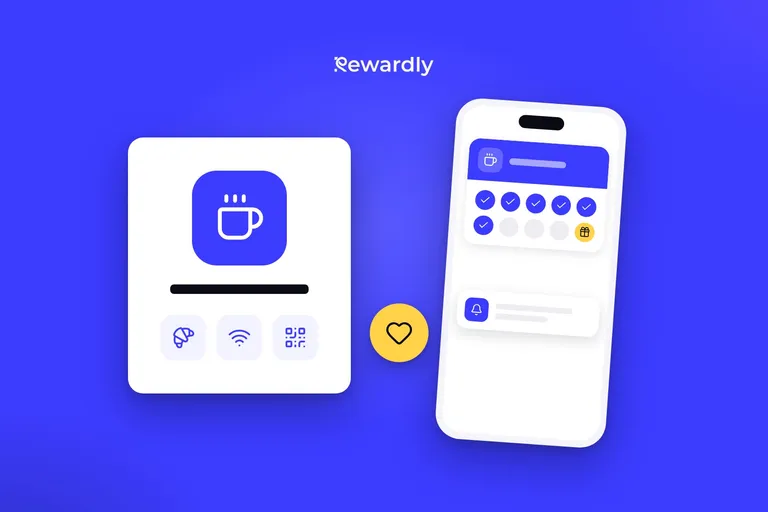
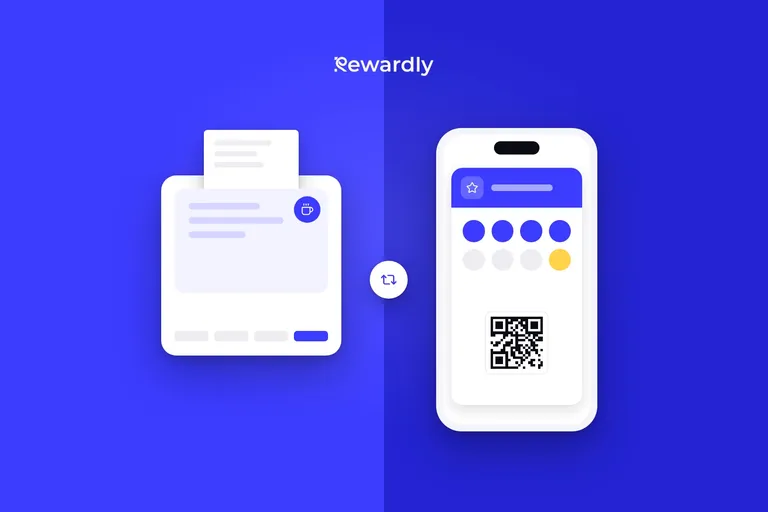
Ce que voit le client : scan du QR code, carte dans Apple Wallet ou Google Wallet, tampons, récompense et message sur l'écran verrouillé de son téléphone.


Une carte de fidélité Wallet est une carte à tampons ou à points qui se trouve dans Apple Wallet sur iPhone ou dans Google Wallet sur Android. Le client scanne un QR code à votre comptoir, remplit un court formulaire et enregistre la carte, en 10 secondes environ et sans rien télécharger. Aux visites suivantes, l'équipe scanne la carte et le nouveau tampon s'y affiche. Ce guide suit un client du premier scan jusqu'à la récompense, puis jusqu'à la suppression de la carte, sur les deux téléphones.
Pourquoi une carte Wallet plutôt que votre propre application, c'est expliqué dans programme de fidélité sans application : quand ça marche et ce que ça rapporte. Comment en lancer une dans votre commerce est dans lancer une carte de fidélité sans application. Ici, nous regardons l'écran du client.
La même carte sur iPhone et sur Android
Le parcours est le même. Le Wallet et quelques détails changent :
Moment | iPhone | Android |
|---|---|---|
Bouton sur la page d'inscription | Apple Wallet seulement | Google Wallet seulement |
Enregistrement de la carte | La carte se télécharge et Wallet s'ouvre | Google Wallet s'ouvre depuis un lien d'enregistrement prêt |
Où se trouve la carte | Dans Apple Wallet | Dans Google Wallet |
Carte près de votre commerce | Wallet peut l'afficher sur l'écran verrouillé | Google Wallet peut envoyer une notification |
Le client ne choisit pas de Wallet. La page n'affiche que le bouton de son téléphone.
Comment ajouter une carte de fidélité dans Apple Wallet sur iPhone
- Scannez le QR code avec l'appareil photo ou ouvrez le lien envoyé par le commerce.
- Sur la page qui s'ouvre, remplissez le court formulaire et touchez le bouton Apple Wallet.
- Votre iPhone affiche un aperçu de la carte. Touchez Ajouter.
- C'est fait. La carte se trouve dans l'application Wallet.
Android : Google Wallet
- Scannez le QR code avec l'appareil photo ou ouvrez le lien envoyé par le commerce.
- Remplissez le court formulaire et touchez le bouton Google Wallet.
- Un aperçu de la carte s'ouvre dans Google Wallet. Confirmez pour l'enregistrer.
- C'est fait. La carte se trouve dans Google Wallet.
Étape par étape, du scan à la récompense
- Le scan. Le client scanne le QR code à votre comptoir ou ouvre un lien que vous envoyez. La page d'inscription s'ouvre dans le navigateur. Sur un ordinateur, elle n'affiche qu'un QR code à scanner avec un téléphone : la carte ne peut donc pas être ajoutée depuis un ordinateur.
- Le formulaire. Il est court. Le prénom et l'email sont recommandés, pas obligatoires, et un client peut ajouter la carte sans le remplir. Ne demandez la date de naissance que si vous enverrez des messages d'anniversaire. Ce qu'il faut demander et ce qu'il vaut mieux laisser de côté est expliqué dans comment faire adhérer vos clients à votre programme de fidélité.
- L'enregistrement. Le client appuie sur le bouton de son Wallet. Pas de compte, pas de mot de passe.
- La carte dans le Wallet. Elle se range là où le client garde ses cartes d'embarquement et ses cartes de paiement, pas parmi les icônes d'applications. Vous pouvez voir l'aspect de votre carte dans le créateur de carte de fidélité gratuit. Avec Advanced et un message de bienvenue activé, un message arrive dès que la carte est ajoutée.
- Le premier achat. Le client ouvre la carte, qui affiche un QR code. L'équipe le scanne dans le scanner, qui fonctionne dans le navigateur d'un téléphone ou d'une tablette, et ajoute le tampon. Le fonctionnement en caisse est expliqué dans scanner une carte de fidélité en caisse.
- Le tampon sur la carte. Après chaque tampon ou achat, la carte se met à jour dans les deux Wallet. Le client n'appuie sur rien et n'actualise rien.
- La récompense. Quand l'équipe ajoute le dernier tampon, la récompense est prête aussitôt et la carte repart à zéro. À la visite suivante, l'équipe confirme la récompense dans le scanner, ou une caisse connectée la déduit de l'addition.
Exemple : un client, une carte
À titre d'illustration, remplacez par votre propre carte. Un café propose une carte à 10 tampons, la récompense est un café offert, et un tampon est donné par article (la règle du tampon par produit, voir un tampon par visite ou un tampon par produit).
- Première visite : le client s'inscrit et reçoit 1 tampon. 1 sur 10.
- Deuxième et troisième visites : un café chacune, 3 au total.
- Quatrième visite : trois cafés pour des collègues, 3 tampons, soit 6 au total.
- Cinquième visite : deux cafés, 8 au total.
- Sixième visite : quatre cafés pour tout le bureau, 8 + 4 = 12 tampons. La carte en contient 10 : la récompense est prête aussitôt et 12 − 10 = 2 tampons sont reportés.
Le client reçoit la récompense et la même carte affiche déjà 2 tampons du tour suivant. Aucune nouvelle carte n'est créée.
Un message sur l'écran verrouillé
À partir de la formule Advanced, vous pouvez envoyer à vos clients des notifications push. Elles s'affichent comme une notification sur l'écran verrouillé. Rewardly mesure un taux de lecture de 90 % sur les messages Wallet. Seuls les clients qui ont accepté les messages marketing les reçoivent.
La carte peut aussi notifier près de votre commerce. Apple Wallet peut afficher la carte sur l'écran verrouillé quand le client se trouve près de l'une de vos dix adresses au maximum, et c'est le système qui choisit le moment. Depuis octobre 2025, Google Wallet peut envoyer une notification près de l'une de dix adresses au maximum, et Google décide de la distance. Les limites et la mise en place sont dans l'article carte de fidélité Apple Wallet et Google Wallet : possibilités et limites.
Supprimer la carte et ce qui peut mal tourner
Le client supprime la carte dans le Wallet comme n'importe quelle autre carte ou pass. Il n'a besoin d'aucun mot de passe et aucune icône ne reste sur le téléphone. Si un client dit plus tard que son total est faux, vous pouvez corriger les tampons ou les points sur sa fiche dans le tableau de bord.
Deux choses à dire dès le départ :
- Un téléphone sans Apple Wallet ni Google Wallet ne peut pas enregistrer la carte. L'inscription se termine toujours dans l'un des deux, et il n'existe pas de carte web en solution de repli.
- L'équipe a besoin d'internet. Sans connexion, le tampon n'est pas enregistré et il n'y a pas de file d'attente hors connexion. Quand la connexion revient, scannez de nouveau la carte.
FAQ
Le client a besoin d'une application ?
Non. La carte se trouve dans Apple Wallet ou Google Wallet, que le téléphone a déjà. Le client scanne le QR code, remplit un court formulaire et appuie pour enregistrer.
Et si le téléphone n'a ni Apple Wallet ni Google Wallet ?
Alors la carte ne peut pas être enregistrée. Rewardly n'a pas de solution de repli pour un tel téléphone.
La carte se met à jour toute seule après un tampon ?
Oui. Les tampons ou les points changent sur la carte après une visite, sans rien à faire pour le client.
Je peux envoyer un message sur la carte ?
Oui, à partir de la formule Advanced. Il s'affiche comme une notification sur l'écran verrouillé pour les clients qui ont accepté les messages marketing.
Créez une carte de fidélité que vos clients ajoutent en 10 secondes. Essayez Rewardly pour 0 €
Aucun paiement à l'avance, 14 jours gratuits.