QR code wifi : vos clients se connectent sans demander le mot de passe
Créez un QR code wifi gratuit. Vos clients scannent l'affiche et se connectent sans taper le mot de passe. WPA, WEP, réseau masqué, affiche A5 ou A4 avec logo.

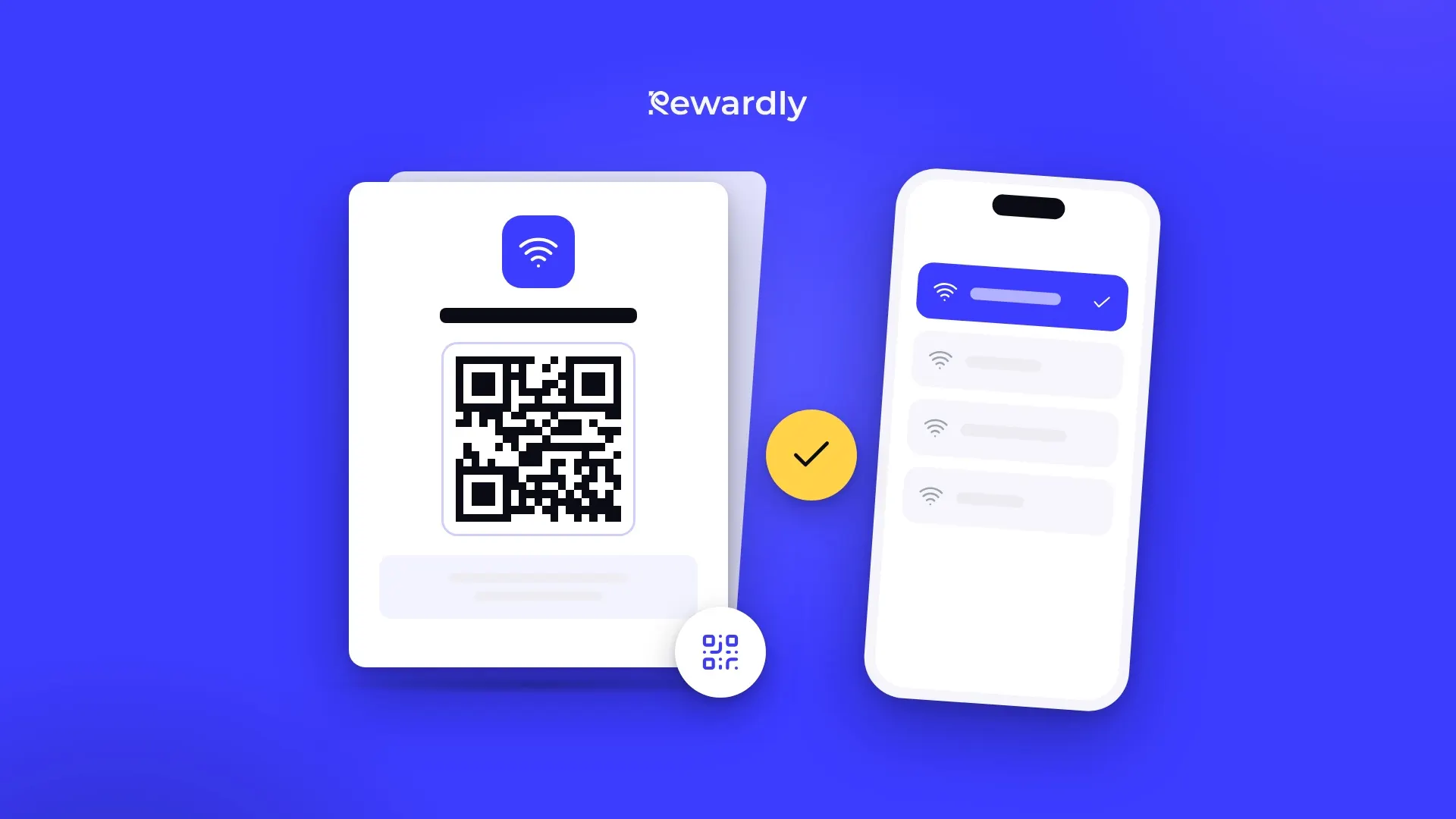
« C'est quoi, le mot de passe du wifi ? » Dans un café ou un restaurant, l'équipe entend cette question plusieurs fois par jour. Il faut alors épeler le mot de passe, le client le tape, se trompe sur une majuscule et redemande. La solution est simple : un QR code que le client scanne avec l'appareil photo, et le téléphone se connecte tout seul.
C'est pourquoi nous avons créé une affiche QR code wifi gratuite. Vous saisissez le nom du réseau et le mot de passe, et vous imprimez une affiche pour la table.
Comment fonctionne un QR code wifi
Le QR code contient le nom du réseau, le type de sécurité et le mot de passe dans un format que comprend tout téléphone récent. Le client ouvre l'appareil photo, le pointe vers l'affiche et confirme la connexion.
- Les iPhone sous iOS 11 ou plus récent et les téléphones sous Android 10 ou plus récent le font directement depuis l'appareil photo.
- Les téléphones Android plus anciens ont besoin d'une app QR ou de Google Lens.
Le code n'a pas de date d'expiration et aucune page web ne s'intercale entre vous et le client. Il fonctionne tant que vous ne changez pas le nom du réseau ou le mot de passe. Dans ce cas, vous refaites simplement une affiche dans le créateur.
Ce que vous renseignez
- Nom du réseau (SSID) : exactement comme il apparaît dans la liste des réseaux, majuscules et espaces compris.
- Sécurité : WPA, WEP ou Sans mot de passe. La plupart des réseaux utilisent WPA, qui couvre aussi WPA2 et WPA3.
- Mot de passe : les majuscules comptent. Le créateur vous prévient si le mot de passe ne correspond pas à la longueur autorisée par la sécurité choisie. Pour WPA, c'est de 8 à 63 caractères.
- Réseau masqué : si votre réseau n'apparaît pas dans la liste, activez l'option « Le réseau est masqué » pour que les téléphones puissent quand même s'y connecter.
Vous pouvez aussi imprimer le nom du réseau et le mot de passe sous le code. C'est utile pour les clients qui ont un téléphone plus ancien et se connectent à la main.

Une affiche à votre nom
En plus du code, vous réglez l'apparence de l'affiche :
- Nom de l'entreprise et logo (PNG, JPG, SVG ou WebP).
- Titre et deuxième ligne, par exemple un titre qui annonce le wifi gratuit et la phrase « Visez le code avec l'appareil photo pour vous connecter. »
- Couleur parmi les pastilles ou avec son code hex exact.
- Format : A5 centré sur une feuille A4 avec des repères de coupe, ou une page A4 entière.
Imprimez avec le bouton « Imprimer l'affiche », une affiche par feuille A4. Dans la boîte de dialogue d'impression, choisissez l'échelle 100 % et aucune marge. Vous pouvez aussi la télécharger en PNG et l'envoyer à un imprimeur. Une petite mention « Powered by Rewardly » figure au bas de l'affiche.
Où la placer
Là où les gens s'assoient et sortent leur téléphone : sur la table, au comptoir, près des chaises d'attente. Un chevalet de table ou un petit cadre marche mieux qu'une affiche au fond de la salle, car le code doit être assez proche pour être scanné sans se lever.
Le mot de passe va sur un réseau invités
Tout ce qui est imprimé sur une affiche est public. Toute personne qui la scanne connaît le mot de passe. Donc :
- Mettez vos clients sur un réseau invités séparé, pas sur celui de votre caisse, de votre terminal de paiement ou de votre ordinateur de bureau. La plupart des box et routeurs proposent un réseau invités.
- Quand vous changez le mot de passe, imprimez une nouvelle affiche le jour même.
Le créateur, lui, n'envoie le mot de passe nulle part. Le QR code est dessiné dans votre navigateur, et le mot de passe n'est enregistré ni chez nous ni dans votre navigateur. Vous le saisirez à nouveau lors de votre prochaine visite. Le créateur ne demande pas de compte, et il est gratuit. Vous saisissez votre adresse email une seule fois, avant le premier téléchargement ou la première impression.
Le wifi les fait rester, la carte de fidélité les fait revenir
Le wifi gratuit garde un client à table un peu plus longtemps. Pour qu'il revienne la semaine suivante, il lui faut une raison de revenir. Placez l'affiche wifi à côté du QR code de votre carte de fidélité. Au moment où le client sort son téléphone pour le wifi, il peut aussi ajouter la carte :
- Il ajoute la carte à Apple Wallet ou Google Wallet depuis un QR code en environ 10 secondes, sans télécharger d'application.
- Votre équipe ajoute un tampon dans l'application Rewardly sur un téléphone.
- À partir du plan Advanced, vous pouvez envoyer des notifications sur le téléphone de vos clients, par exemple un message de bienvenue après l'ajout de la carte.
Notre QR code pour avis Google trouve sa place sur la même table. Et si vous voulez commencer avec une carte papier, essayez le créateur de carte de fidélité gratuit.
Donnez à vos clients une raison de revenir. Essayez Rewardly pour 0 €
Sans paiement d'avance, prêt en 2 minutes.