Ako spustiť vernostnú kartu: QR kód, vety pre obsluhu a prvá správa
Ako spustiť vernostnú kartu v prvých 30 dňoch: kam dať QR kód, čo povedať pri platení a čo napísať v prvej správe zákazníkom. Praktický plán.

Vernostná karta sa v prvých týždňoch rozhodne na pulte, nie v nastaveniach. Zákazník ju získa, keď uvidí QR kód v správnej chvíli, keď sa ho obsluha opýta jednou krátkou vetou a keď uvidí, že sa karta po návšteve naozaj zmenila. Technické nastavenie v Rewardly zvládnete za približne 2 minúty, prvých 30 dní je o návykoch.
Tento plán rozdeľuje prvých 30 dní do troch etáp: umiestnenie QR kódu a obsluha v 1. týždni, prvá správa v 2. týždni a kontrola čísel v 3. a 4. týždni. Rady o umiestnení a vetách sú praktické odporúčania, nie štatistiky. Kroky v Rewardly zodpovedajú tomu, čo uvidíte v aplikácii.
Stručná odpoveď
- 1. týždeň: QR kód dajte tam, kde zákazník čaká na platbu, a obsluhe dajte jednu vetu, ktorou ponúkne kartu pri každom zákazníkovi. Skenujte pri každej návšteve.
- 2. týždeň: pošlite prvú správu, ktorá má jeden dôvod a jednu výzvu. Push notifikácie sú od plánu Advanced, na pláne Basic ich nie je.
- 3. a 4. týždeň: pozrite si Prehľad, Zákazníkov a mapu návštev, posuňte QR kód tam, kde sa zákazníci nepridávajú, a upravte vetu obsluhy.
- Bez aplikácie: zákazník kartu pridá do Apple Wallet alebo Google Wallet z QR kódu približne za 10 sekúnd.
Kam dať QR kód: umiestnenie v prvom týždni
QR kód má zmysel tam, kde zákazník stojí alebo sedí a má v ruke mobil. Overené možnosti v Rewardly sú stolový stojan vo formáte A4, štvorcová a okrúhla nálepka, príspevok a story na Instagram a vlastný dizajn plagátu alebo letáku. Všetko nájdete v karte programu v paneli Zdieľať online a v časti Tlač a sociálne siete.
- Pri pokladni, na úrovni očí. Zákazník tu čaká a obsluha naň ukáže. Toto je hlavné miesto.
- Na stole. V kaviarni alebo reštaurácii má zákazník čas a mobil pri ruke, stolový stojan teda funguje bez toho, aby ho obsluha musela ponúkať.
- Na výklade. Nálepka na okno osloví ľudí, ktorí sa ešte len rozhodujú, či vojdú dnu.
- Jeden QR kód na prevádzku. V paneli Zdieľať online si môžete vybrať prevádzku, aby ste videli, kde sa zákazníci pridávajú.
Tlačové podklady vám Rewardly vygeneruje: stolový stojan, nálepky na pult a okno a plagát s QR kódom vašej karty. Stiahnete ich ako PDF alebo PNG a vytlačíte si ich sami alebo v tlačiarni.
Dve upozornenia z editora tlače. Držte silný kontrast medzi kódom a jeho podložkou, aby ho telefón prečítal. Priehľadná podložka môže na rušnom pozadí skenovanie sťažiť. Pred tlačou si kód vždy naskenujte vlastným telefónom z takej vzdialenosti, z akej ho budú skenovať zákazníci. Ak je program len na pozvánky, vytlačený QR kód by otvoril zatvorenú stránku, a preto sa namiesto toho zdieľajú odkazy na pozvánku.
Čo je lepšie, QR kód alebo odkaz, rozoberá príspevok o QR kóde pri pokladni a odkaze na Instagrame.
Vety pre obsluhu: čo povedať pri platení
Obsluha má dve úlohy: ponúknuť kartu a skenovať ju pri každej návšteve. Najlepšie funguje jedna krátka veta, ktorú povie každý rovnako, a to vo chvíli, keď oznamuje sumu.
Situácia | Veta pre obsluhu |
|---|---|
Ponuka karty | „Máte našu vernostnú kartu? Pridá sa do mobilu za 10 sekúnd, QR kód je tu.“ |
Po skenovaní | „Hotovo, kartu máte pripísanú. Odmena je už bližšie.“ |
Odmena je pripravená | „Máte odmenu. Použijem ju hneď?“ |
Zákazník nechce | „V poriadku, QR kód tu bude, keby ste si to rozmysleli.“ |
Čo obsluha uvidí v skeneri: zákazník ukáže kartu v Apple Wallet alebo Google Wallet, obsluha naskenuje jej QR kód a uvidí jeho meno a zostatok. Keď je odmena pripravená, obsluha ju potvrdí pri uplatnení. Uplatnenie sa nedá vrátiť, preto sa najprv opýtajte zákazníka, či ju chce použiť teraz.
Dve situácie, ktoré treba obsluhe povedať vopred:
- Výpadok internetu. Skener zápis bez pripojenia nezaznamená. Kým pripojenie nie je, povedzte to zákazníkovi a pečiatku mu dodatočne doplní majiteľ.
- Zabudnutá pečiatka. Majiteľ ju môže opraviť v časti Zákazníci, v detaile zákazníka cez tlačidlo Upraviť zostatky, aj s dôvodom. Zmena sa zapíše ako transakcia a karta v peňaženke sa aktualizuje.
Pozvite obsluhu v Nastaveniach, v časti Tím, s rolou Skener. Každý sa prihlási vlastným účtom na telefóne alebo tablete.
Prvá správa: kedy a čo poslať v druhom týždni
Správa príde na zamknutú obrazovku zákazníka cez kartu v peňaženke, bez aplikácie a bez SMS. Rewardly uvádza 90 % mieru prečítania správ z peňaženky. Správy posielate v časti Notifikácie, od plánu Advanced. Zostavíte ju v troch krokoch: Kedy, Kto a Správa.
Pravidlá pre prvú správu:
- Jeden dôvod, jedna výzva. Napríklad novinka alebo odmena, ktorá je takmer hotová, plus jedna veta, čo má zákazník urobiť.
- Použite meno. Do správy môžete vložiť krstné meno zákazníka (pole Meno), v náhľade je odosielateľom názov vášho podniku.
- Zostaňte krátki. Dlhé správy sa na zamknutej obrazovke skracujú, preto vás Rewardly pri viac ako 160 znakoch upozorní.
- Začnite uvítaním. Uvítacia správa nie je zapnutá predvolene, zapnete ju sami. Potom sa pošle automaticky každému, kto si pridá kartu. Správy dostávajú len zákazníci, ktorí súhlasili s marketingom.
- Nehromaďte ich. Push notifikácie nie sú počtom obmedzené, no v praxi stačí správa alebo dve za týždeň s jasným dôvodom.
Ak máte plán Basic, prvú správu nahraďte rozhovorom pri pulte alebo príspevkom na Instagrame, kým plán nezvýšite.


Case study zadarmo
Ako Kaviareň Ráno buduje verných zákazníkov
Na reálnych dátach kaviarne: ako Ráno používa push notifikácie, influencerské karty, poukážky a pečiatkovú kartu.
Prvých 30 dní: čo kontrolovať v 3. a 4. týždni
V 3. týždni otvorte Domov a záložku Prehľad. Pozrite sa na Nových členov a Návštevy a na záložke Zákazníci na mapu Návštevy za posledných 30 dní, ktorá ukáže najrušnejšie dni. Najlepších zákazníkov nájdete podľa útraty alebo návštev v karte Najlepší zákazníci.
Podľa čísel upravte jednu vec za týždeň:
- Málo nových členov: presuňte QR kód bližšie k pokladni alebo zmeňte vetu obsluhy.
- Nové karty, ale málo návštev: skontrolujte, či obsluha skenuje pri každej návšteve.
- Prvé uplatnené odmeny: pozrite si číslo Uplatnené odmeny a podľa neho odhadnite, či je odmena v dosahu.
Ako čítať prehľad, pomôže aj 5 čísel vernostného programu na mesačnú kontrolu.
Prvý týždeň deň po dni
Prvý týždeň rozhodne, či sa karta stane súčasťou pultu. Toto je jednoduchý rozpis:
- Deň 1: karta je vytvorená a vy ste si ju pridali do vlastného telefónu a naskenovali v skeneri. Stolový stojan je vytlačený.
- Deň 2: stojan stojí pri pokladni. Obsluha dostane vetu na ponuku karty a vyskúša skener na vašej karte. Zistí tak, čo uvidí: meno a zostatok.
- Dni 3 až 5: sledujte, ako často obsluha kartu ponúka. Opýtajte sa jej, na čo sa zákazníci pýtajú, a podľa toho upravte vetu.
- Dni 6 a 7: otvorte Domov. Kým sa nepridajú traja zákazníci, uvidíte kontrolný zoznam, potom Prehľad. Pozrite sa na Nových členov a Nedávnu aktivitu.
Čo zákazník uvidí, keď karta funguje
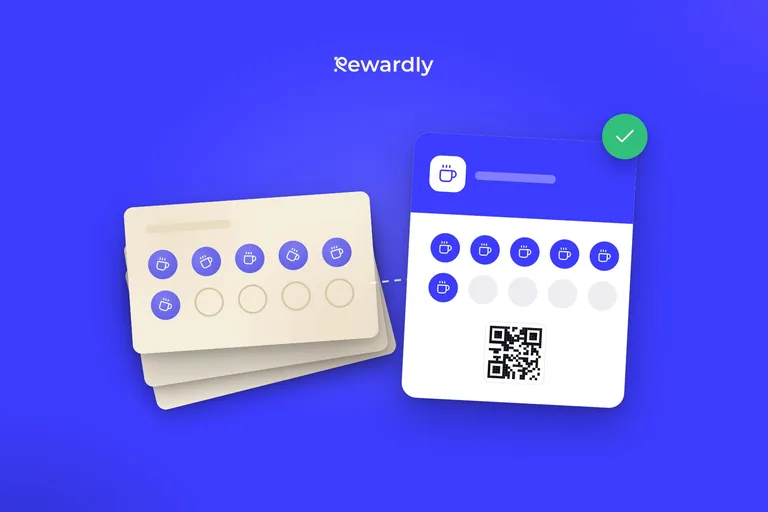
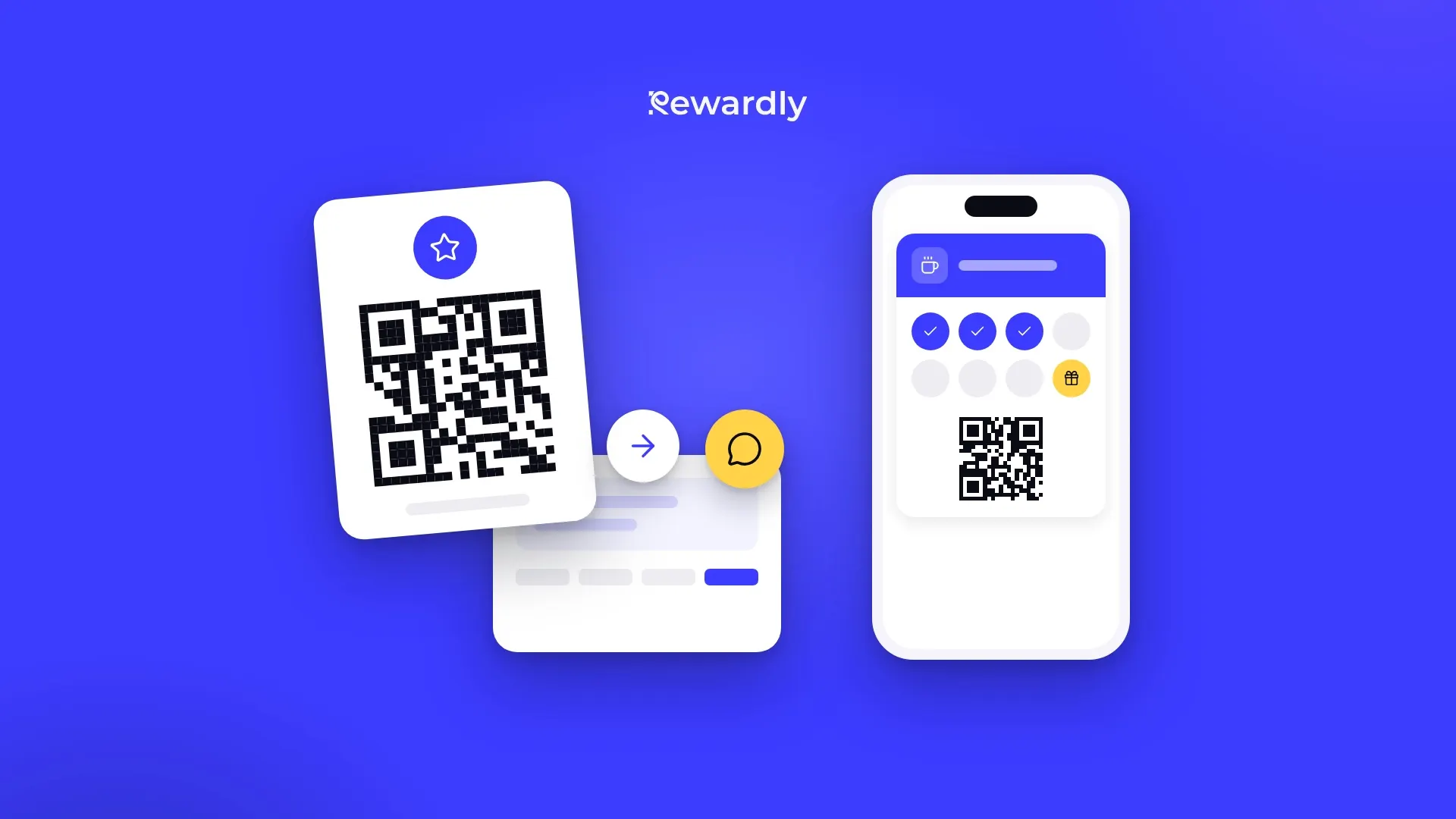
Ak chcete obsluhu motivovať, ukážte jej, čo zákazník vidí. Zákazník naskenuje QR kód, vyplní krátky formulár a kartu si pridá do Apple Wallet na iPhone alebo do Google Wallet na Androide. Po pripísaní pečiatky sa karta v jeho telefóne za pár sekúnd zmení.
Keď sa pridá posledná pečiatka, odmena je pripravená hneď a karta začne počítať od nuly, pričom pečiatky navyše sa prenesú. Pri ďalšej návšteve obsluha odmenu v skeneri potvrdí. Zákazník teda nemusí nič žiadať, stačí, aby kartu ukázal.
Tri príklady, ako to prispôsobiť podniku
Ide o ilustračné príklady, nie o výsledky skutočných podnikov.
- Kaviareň: QR kód patrí k pokladni a na stoly. Veta obsluhy je krátka, lebo rad je rýchly: „Máte našu vernostnú kartu? Pridá sa za 10 sekúnd.“
- Salón: zákazník pri platení čaká dlhšie a obsluha má čas. QR kód patrí k pokladni a do čakárne. Dátum narodenia vo formulári umožní neskôr narodeninovú správu.
- Obchod: zákazníci prechádzajú medzi regálmi, preto pomôže nálepka na pulte aj plagát pri vchode. Obsluha ponúka kartu pri oznámení sumy.
Najčastejšie chyby pri spustení
- QR kód je príliš ďaleko od miesta, kde zákazník čaká. Ak kód nie je pri pokladni, zákazník ho nenájde.
- Veta obsluhy sa každý deň mení. Nech ju povie každý rovnako, potom viete, čo funguje.
- Obsluha neskenuje pri každej návšteve. Zákazník bez pripísanej pečiatky nevidí zmysel karty. Zabudnutú pečiatku opravíte v profile zákazníka cez Upraviť zostatky.
- Prvá správa príde bez dôvodu. Správa bez jasného dôvodu a výzvy zaniká. Pošlite ju, až keď máte čo oznámiť.
- Počítať s tým, že správu dostanú všetci. Zákazník, ktorý s marketingom nesúhlasil, ju nedostane, takže dosah môže byť menší než počet členov.
- Všetko sa mení naraz. Meňte jednu vec za týždeň, inak nezistíte, čo zabralo.
Kontrolný zoznam na 30 dní
- Týždeň 1: QR kód pri pokladni a na stoloch, veta obsluhy, skenovanie pri každej návšteve.
- Týždeň 2: uvítacia správa zapnutá, kým máte skúšobné obdobie alebo plán Advanced a vyšší, prvá správa s jedným dôvodom, odkaz na recenziu na zadnej strane karty.
- Týždne 3 a 4: Noví členovia, Návštevy a mapa Návštevy za posledných 30 dní, jedna úprava za týždeň.
Časté otázky
Kam dať QR kód vernostnej karty?
K pokladni v úrovni očí, na stoly a na výklad. Zákazník ho má naskenovať vo chvíli, keď čaká a má v ruke mobil. Pred tlačou ho vždy otestujte vlastným telefónom.
Čo má obsluha povedať, aby sa zákazník pridal?
Jednu krátku vetu pri oznámení sumy, napríklad „Máte našu vernostnú kartu? Pridá sa do mobilu za 10 sekúnd.“ Pri každom zákazníkovi rovnako.
Kedy poslať prvú push notifikáciu?
Keď už máte prvých členov. Najprv funguje uvítacia správa, ktorú dostane každý nový držiteľ karty, potom v druhom týždni jedna správa s jasným dôvodom. Push je od plánu Advanced.
Potrebuje zákazník aplikáciu?
Nie. Kartu si pridá do Apple Wallet alebo Google Wallet z QR kódu alebo odkazu.
Čo ak pri pokladni vypadne internet?
Skener potrebuje pripojenie, bez neho sa zápis nezaznamená. Zabudnutú pečiatku môže majiteľ neskôr opraviť v detaile zákazníka.
Môžem namiesto QR kódu dať zákazníkom odkaz?
Áno. Odkaz môžete vložiť do správy, na Instagram alebo si ho dať na NFC nálepku či poslať SMS, čo si zabezpečíte sami. Rewardly NFC nálepky ani SMS neposiela. Odkaz skopírujete v paneli Zdieľať online.
Ako zistím, ktorý QR kód funguje?
Pre každú prevádzku vyberte v paneli Zdieľať online vlastný QR kód. Potom uvidíte, kde sa zákazníci pridávajú.
Čo ak obsluha zabudne skenovať?
Majiteľ môže pečiatku alebo body doplniť v profile zákazníka cez Upraviť zostatky. Zapíše sa to ako transakcia aj s dôvodom a karta v peňaženke sa aktualizuje.
Spustite vernostnú kartu za 2 minúty. Vyskúšajte Rewardly za 0 €
Bez platby vopred, 14 dní zadarmo.

Bezplatný PDF sprievodca
50 push notifikácií, ktoré privedú zákazníkov späť
Hotové texty na skopírovanie pre kaviarne, reštaurácie, beauty salóny aj retail.