Essai gratuit Rewardly : que configurer au jour 1, au jour 3 et au jour 10
Essai gratuit Rewardly de 14 jours : que configurer aux jours 1, 3 et 10, comment la carte bancaire est vérifiée et quelle formule choisir ensuite.

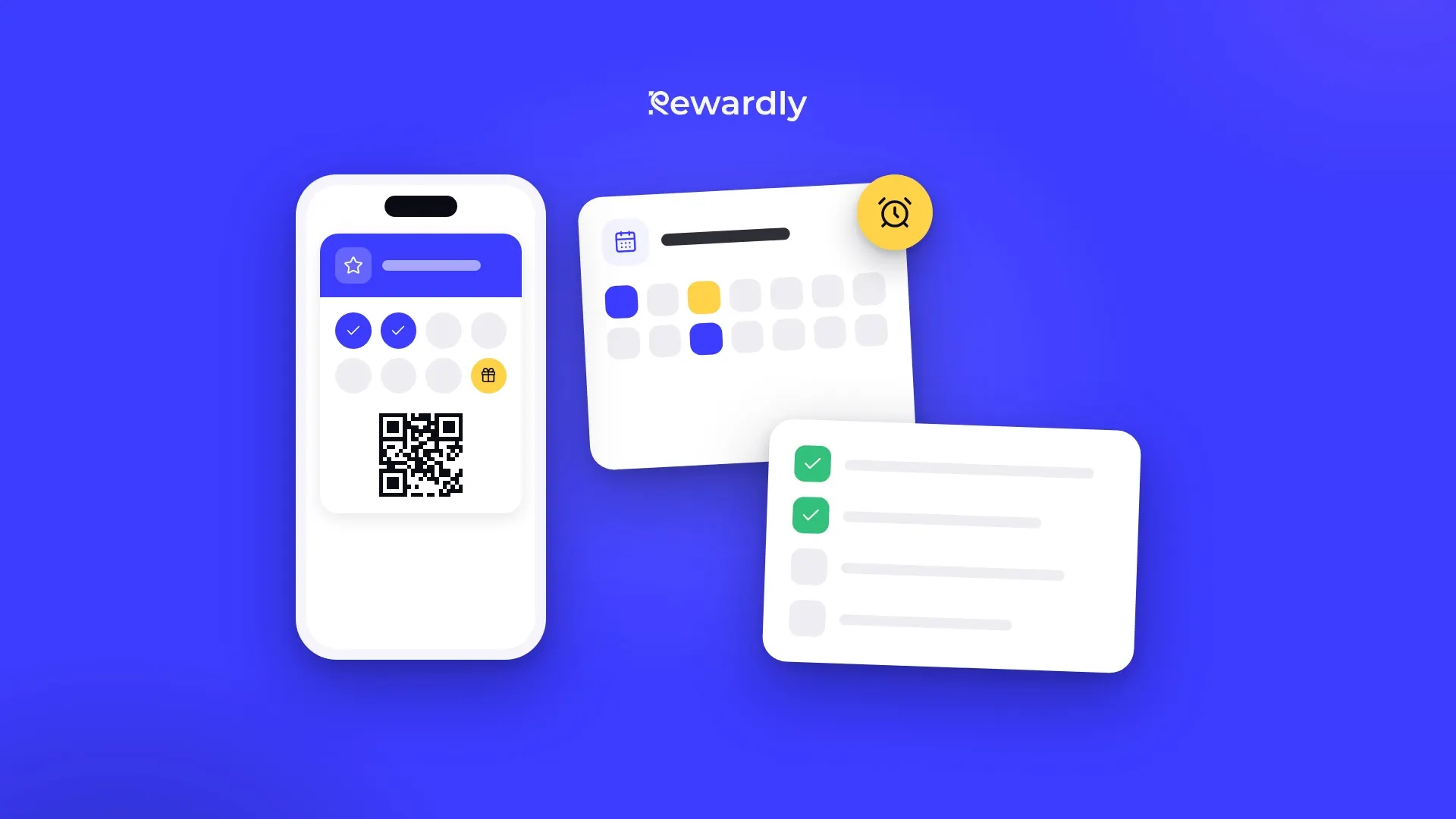
L'essai gratuit de Rewardly dure 14 jours, ce qui suffit pour finir votre carte, accueillir vos premiers clients et lire vos premiers chiffres. Vous en tirez le meilleur en travaillant en trois étapes : au jour 1, la carte et un test sur votre propre téléphone, au jour 3, votre équipe et vos premiers clients, et au jour 10, les chiffres et la décision sur votre formule.
Ce plan ne contient que des étapes qui existent dans Rewardly, avec les noms d'écran tels que vous les verrez dans l'application. Chaque étape précise la formule dont elle a besoin.
La réponse courte
- Jour 1 : créez la carte, remplissez Marque et Établissements, ajoutez la carte à votre propre téléphone, scannez cette carte dans le scanner et imprimez le QR code pour le comptoir.
- Jour 3 : invitez le personnel avec le rôle Scanner, commencez à proposer la carte aux clients en caisse et activez le message de bienvenue.
- Jour 10 : lisez les onglets Vue d'ensemble et Clients, corrigez ce qui ne marche pas et décidez quelle formule garder.
- Paiement : une carte bancaire est demandée à l'inscription, mais pendant l'essai elle est seulement vérifiée. Elle est débitée après la fin de l'essai. Aucun paiement à l'avance.
- Tout est inclus : pendant les 14 jours, vous pouvez essayer toutes les fonctionnalités, y compris les notifications push, les bons cadeaux et l'intégration de caisse. Quand l'essai se termine, la formule que vous avez choisie s'applique.
Ce que comprend l'essai gratuit et ce qui se passe au jour 15
L'essai démarre quand vous choisissez une formule dans le tableau de bord et que vous le lancez. Jusque là, votre carte est en aperçu : une bannière vous indique que vous seul pouvez ajouter la carte à un wallet, et que les clients pourront la rejoindre une fois l'essai gratuit commencé.
Rewardly demande une carte bancaire mais n'en prélève rien pendant 14 jours. Quand l'essai se termine, la formule choisie démarre et est débitée automatiquement. Rewardly vous envoie un email de rappel 3 jours et 1 jour avant le premier paiement. Si vous résiliez avant la fin, le premier paiement n'a pas lieu. Un paiement déjà prélevé n'est pas remboursé, pas même pour une formule annuelle.
Pendant l'essai, toutes les fonctionnalités sont à votre disposition, y compris celles que votre formule ne comprendra pas par la suite. Une fois l'essai terminé, la formule que vous avez choisie s'applique. Les prix sont par établissement et par mois, hors TVA, et une formule annuelle vous offre deux mois.
Formule | Prix hors TVA | Ce que comprend la formule après l'essai |
|---|---|---|
Basic | 29,90 € | cartes, Marque, Établissements, scanner, statistiques de base |
Advanced | 49,90 € | tout Basic, notifications push, intégration de caisse, champs personnalisés |
Professional | 79,90 € | tout Advanced, bons cadeaux et plus, voir la page des tarifs |
Vous pouvez essayer les notifications push pendant l'essai. Après sa fin, elles sont incluses à partir d'Advanced, pas dans Basic. Vous pouvez changer de formule dans Paramètres, sous Facturation. Un passage à la formule inférieure prend effet au prochain cycle de facturation.
Jour 1 : construire la carte, remplir votre marque et la tester sur votre propre téléphone
L'objectif du premier jour est une carte que vous avez ajoutée à votre propre wallet et scannée en personne. Créer la carte prend environ 2 minutes. Le reste de la journée sert à vérifier et à imprimer.
- Créez la carte. Le guide de configuration vous demande votre secteur, vos objectifs et le nom de votre commerce, et propose une carte à vos couleurs. Vous choisissez ensuite comment les clients gagnent (tampons, points, cashback ou réduction), vous définissez la récompense et vous ajustez le design. Vous ajoutez d'autres cartes plus tard sous Programmes de fidélité et Nouveau programme de fidélité, dans les étapes Style, Design, Règles, Formulaire et Lancement.
- Remplissez Marque. Sous Paramètres puis Marque, ajoutez votre logo, vos couleurs et vos coordonnées. Les nouvelles cartes et les nouveaux établissements partent de là. Le logo apparaît dans le bandeau de la carte Apple Wallet, et l'icône carrée est utilisée dans Google Wallet et dans les notifications. Vous pouvez rechercher votre commerce sur Google et les champs se remplissent.
- Ajoutez vos établissements. Sous Paramètres puis Établissements, ajoutez chaque lieu où vous servez des clients. Les visites sont enregistrées dans un établissement, et chaque établissement peut avoir son propre QR code : vous voyez ainsi où les clients s'inscrivent.
- Définissez le formulaire. Dans l'étape Formulaire, vous choisissez ce que les clients partagent en rejoignant le programme : email, prénom, nom de famille, téléphone, date de naissance, établissement ou vos propres champs personnalisés. Ne demandez que ce que vous utiliserez. Il vous faut la date de naissance si vous voulez envoyer plus tard un message d'anniversaire.
- Ajoutez la carte à votre téléphone et scannez cette carte. La liste de contrôle sur Accueil vous guide : ajoutez la carte à Apple Wallet ou à Google Wallet avec le QR code, puis ouvrez le scanner (le bouton Scanner sur Accueil) et scannez votre propre carte. La carte sur votre téléphone change en quelques secondes. Le scanner a besoin d'une connexion internet.
- Imprimez le QR code. Dans le panneau Partager en ligne, copiez le lien ou téléchargez le QR code. Sous Impression et réseaux sociaux, téléchargez le chevalet de table au format A4 pour l'impression. Où le placer est expliqué dans notre article sur le QR code en caisse ou le lien sur Instagram.
Jour 3 : le personnel, les premiers clients et le message de bienvenue
Au jour trois, la carte existe et fonctionne. Il s'agit maintenant des personnes.
- Invitez votre personnel. Sous Paramètres puis Équipe, utilisez Inviter un collègue et choisissez le rôle Scanner. Chaque personne se connecte au scanner avec son propre compte sur un téléphone ou une tablette au comptoir.
- Proposez la carte en caisse. Une courte phrase à chaque client suffit, par exemple : « Vous voulez notre carte de fidélité ? Il faut 10 secondes pour l'ajouter. »
- Surveillez Accueil. Tant que trois clients n'ont pas rejoint le programme, Accueil affiche la liste de configuration. Ensuite, vous voyez le tableau de bord. Tous ceux qui ont rejoint le programme figurent sous Clients.
- Activez le message de bienvenue (après l'essai, à partir d'Advanced). Sous Notifications, choisissez Nouvelle notification, le modèle Bienvenue et le déclencheur Quand une carte est ajoutée. Chaque nouveau détenteur de carte reçoit le message.
- Ajoutez un lien d'avis. Au dos de la carte, vous pouvez ajouter un lien Laisser un avis qui renvoie vers votre page d'avis Google. Il fonctionne sur toutes les formules. Pour savoir comment en demander, voyez notre article sur comment obtenir des avis Google de vos habitués.
Jour 10 : lire les chiffres et choisir votre formule
Après dix jours, vous avez vos premières données. Ouvrez Accueil, l'onglet Vue d'ensemble, réglez la Période sur Hebdomadaire et regardez quatre chiffres : Visites, Nouveaux membres, Récompenses utilisées et Valeur générée par la fidélité. L'onglet Clients indique Clients au total, Clients actifs et Fréquence de retour des clients.
Ce qu'il faut en tirer :
- Peu de nouveaux membres : la carte n'atteint pas les gens. Vérifiez le QR code au comptoir et la phrase que votre personnel utilise.
- Assez de membres, peu de visites : les clients ont la carte mais on ne la leur rappelle pas. Regardez la récompense et vérifiez si le personnel scanne à chaque visite.
- Activez une première automatisation (pendant l'essai, puis à partir d'Advanced). Par exemple le message Récompense prête ou un message d'anniversaire.
- Connectez votre caisse (pendant l'essai, puis à partir d'Advanced). Sous Paramètres puis Intégrations, choisissez Papaya POS, Storyous, Portos ou Dotykačka, et les points ou les tampons sont crédités au paiement, sans scan.
Si vous voulez vous concentrer sur l'essentiel, consultez notre article sur 5 chiffres du programme de fidélité à vérifier chaque mois.
À la fin, décidez de votre formule. Si vous n'avez pas eu besoin des push ni d'une connexion de caisse, Basic suffit. Si vous les avez utilisés et voulez les garder, choisissez Advanced ou supérieur. Les clients gardent leurs cartes quand votre formule démarre.
Jours 2 et 4 à 9 : que faire entre les étapes
Trois étapes ne suffisent pas s'il ne se passe rien entre elles. Les autres jours suivent un rythme simple :
- Vérifiez le scan chaque jour. Un client qui montre la carte et ne reçoit ni tampon ni points a peu de raisons d'y revenir. Le personnel doit scanner à chaque visite, même quand personne ne le demande.
- Ouvrez Accueil une fois par jour. Tant que trois clients n'ont pas rejoint le programme, vous voyez la liste de contrôle. Ensuite, vous voyez la Vue d'ensemble avec la carte Activité récente, un flux en direct d'événements regroupés en une histoire par visite : Nouveau membre inscrit, Visite, Gain, Récompense utilisée.
- Corrigez les erreurs tout de suite. Si un tampon a été oublié, ouvrez le profil du client sous Clients et utilisez Ajuster les soldes en indiquant un motif. La modification est enregistrée comme une transaction et la carte dans le wallet se met à jour.
- Changez une seule chose à la fois. Vous pouvez modifier le design et le texte de la récompense quand vous voulez. Les nouvelles cartes montrent la modification tout de suite, et les cartes que les clients détiennent déjà se mettent à jour au prochain changement de la carte, par exemple avec le tampon suivant. Les tampons déjà collectés restent.
- Notez ce que demandent les clients. Ce qu'ils demandent au comptoir a sa place dans la phrase du personnel, ou au dos de la carte.
Ce que voit le client quand il rejoint le programme
Il est utile de savoir ce que traverse le client, car vous pouvez l'essayer sur vous pendant le test :
- Le client scanne le QR code avec l'appareil photo de son téléphone ou ouvre votre lien.
- Un court formulaire apparaît avec les champs que vous avez choisis à l'étape Formulaire.
- Un iPhone propose Apple Wallet et un téléphone Android propose Google Wallet. Aucune application n'est téléchargée.
- Après l'ajout d'un tampon, la carte sur le téléphone change en quelques secondes.
Deux limites à dire clairement. Sur un ordinateur, la page d'inscription n'affiche qu'un QR code à scanner avec un téléphone : on ne peut donc pas ajouter une carte depuis un ordinateur. Et Rewardly n'a pas de carte de secours sur le web pour un téléphone sans Apple Wallet ni Google Wallet : ne promettez donc pas à ce client une autre façon d'entrer.
Un exemple : comment un café d'un seul établissement pourrait planifier l'essai
C'est une illustration, pas les résultats d'un vrai commerce. Le café veut une carte à tampons et un message de bienvenue.
- Avant le début : il choisit la formule qu'il veut payer après l'essai. Pendant l'essai, toutes les fonctionnalités sont disponibles, y compris le message de bienvenue.
- Jour 1 : il crée la carte, remplit Marque et un Établissement, ajoute la carte au téléphone du propriétaire et la scanne. Il imprime le chevalet de table et le place près de la caisse.
- Jour 3 : il invite le barista avec le rôle Scanner, convient d'une phrase pour proposer la carte et active le modèle Bienvenue.
- Jours 4 à 9 : le barista scanne à chaque café, le propriétaire ouvre Accueil une fois par jour et corrige un tampon oublié dans le profil.
- Jour 10 : le propriétaire ouvre la Vue d'ensemble avec la Période réglée sur Hebdomadaire. Si Nouveaux membres est bas, le QR code change de place. S'il y a des membres mais peu de visites, on vérifie la récompense et l'habitude de scanner. Vient ensuite la décision de rester ou non sur Advanced.
Les erreurs les plus fréquentes pendant l'essai
- Oublier que la formule choisie s'applique après l'essai. Vous pouvez essayer les notifications push tout de suite, mais après l'essai, seules Advanced et les formules supérieures les incluent. Décidez de votre formule à temps.
- Imprimer sans test. Scannez toujours le code avec votre propre téléphone à la distance que les clients utiliseront. À l'impression, gardez un fort contraste entre le code et son support.
- Oublier les Établissements. Les visites sont enregistrées dans un établissement, et chaque établissement peut avoir son propre QR code.
- Ne pas inviter le personnel. Une carte que personne ne scanne ne change jamais, et le client ne voit aucune raison de la garder.
- Juger trop tôt. Après une semaine, il y a peu de chiffres. Servez vous en pour repérer des problèmes de placement et de phrase du personnel, pas comme verdict final.
- Imprimer un QR code pour un programme sur invitation. Un QR code imprimé ouvrirait une page fermée. Partagez des liens d'invitation pour un tel programme.
Une liste rapide
- Jour 1 : carte créée, Marque et Établissements remplis, formulaire défini, carte sur mon téléphone, scannée dans le scanner, QR code imprimé.
- Jour 3 : personnel invité avec le rôle Scanner, phrase de proposition convenue, message de bienvenue activé (après l'essai, à partir d'Advanced), lien d'avis au dos de la carte.
- Jour 10 : regard porté sur Visites, Nouveaux membres, Récompenses utilisées et Clients actifs, décision prise sur la formule et sur la première automatisation.
Questions fréquentes
Une carte bancaire est nécessaire pour l'essai gratuit de Rewardly ?
Oui. Une carte est demandée à l'inscription, mais pendant les 14 jours elle est seulement vérifiée, pas débitée. Vous payez après la fin de l'essai, sauf si vous résiliez avant.
Les clients peuvent rejoindre le programme pendant l'essai ?
Oui, dès que l'essai a commencé. Tant que la carte est encore en aperçu, vous seul pouvez l'ajouter à votre wallet.
Je peux essayer les notifications push pendant l'essai ?
Oui. Pendant l'essai, vous pouvez essayer toutes les fonctionnalités, y compris les notifications push. Après sa fin, elles sont incluses à partir d'Advanced, pas dans Basic.
Que se passe après les 14 jours ?
La formule choisie démarre et est débitée automatiquement. Vous recevez un email de rappel 3 jours et 1 jour avant le premier paiement. Vous pouvez changer de formule à tout moment sous Facturation, et un passage à la formule inférieure s'applique à partir de la prochaine période de facturation.
Combien de temps prend la configuration de la carte ?
Créer la carte prend environ 2 minutes. Un client l'ajoute à son wallet en 10 secondes environ.
Je peux modifier le design de la carte et la récompense après le lancement ?
Oui. Vous pouvez modifier le design et le texte de la récompense. Les nouvelles cartes montrent la modification tout de suite, et les cartes déjà dans les wallets se mettent à jour au prochain changement, par exemple avec le tampon suivant. Les tampons collectés ne sont pas perdus.
Je peux avoir plus de cartes ou d'établissements pendant l'essai ?
En aperçu, avant le début de l'essai, il y a une carte, et vous en ajoutez d'autres une fois l'essai commencé. Le nombre de cartes n'est limité sur aucune formule. Chaque établissement fait partie de la formule et est facturé au prix par établissement. Quand vous ajoutez un établissement, le tableau de bord indique quel numéro il devient, et Stripe ne facture que la part calculée au prorata.
Que faire si une carte ne s'ajoute pas sur le téléphone d'un client ?
Essayez de nouveau le QR code avec une bonne lumière. La carte s'ajoute uniquement à Apple Wallet sur un iPhone et à Google Wallet sur Android. Pour un téléphone sans l'un ni l'autre, Rewardly n'a pas d'alternative.
Créez votre carte de fidélité en 2 minutes. Essayez Rewardly pour 0 €
Aucun paiement à l'avance, 14 jours gratuits.