
Connecter la caisse Storyous à Rewardly avec un code : étape par étape
Comment connecter votre caisse Storyous à un programme de fidélité Rewardly avec un code, sans mot de passe Storyous : ce qu'il faut préparer, les étapes, la carte des produits, les établissements et les tests.
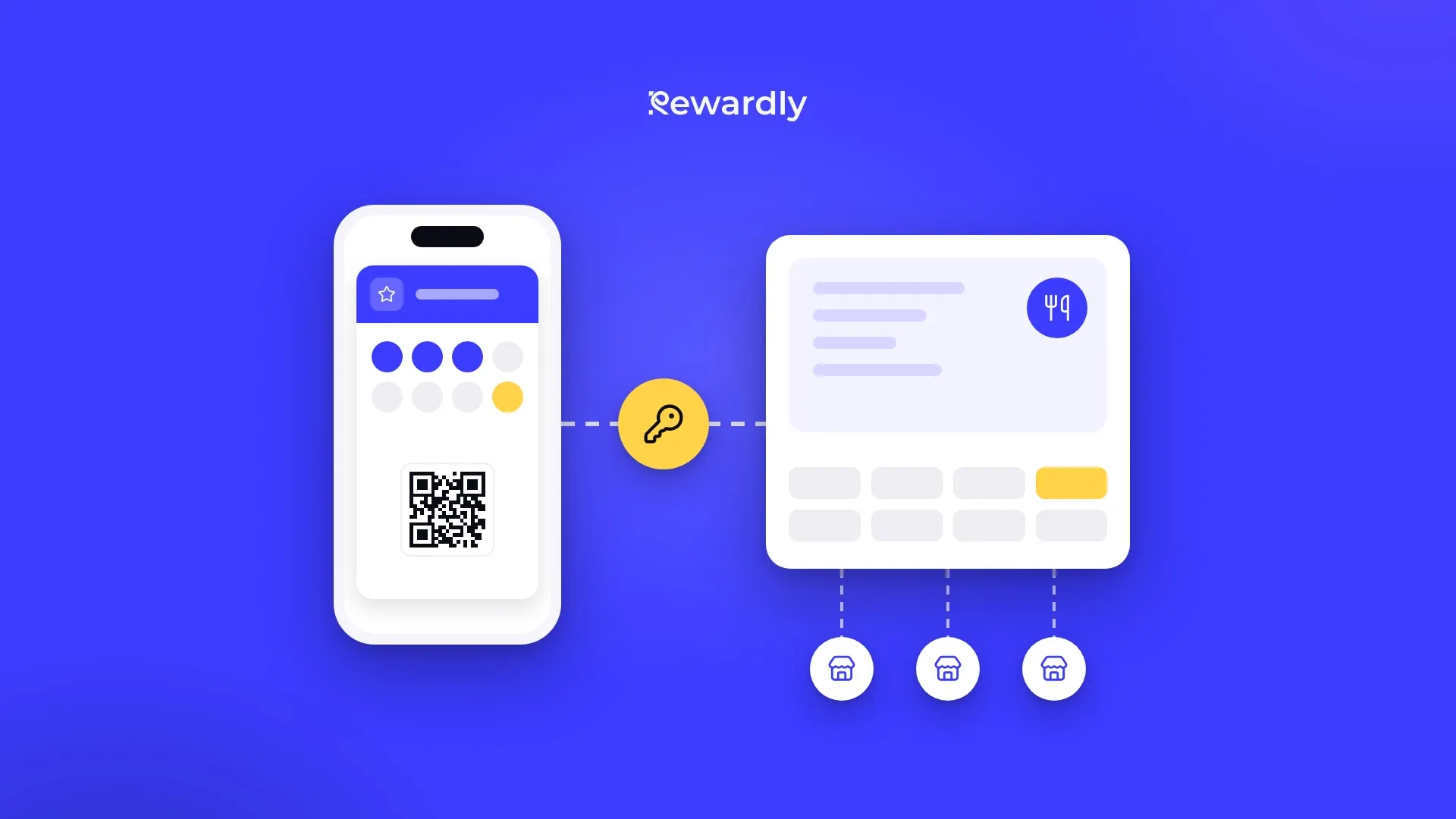
Si vous avez une caisse Storyous, vous y connectez votre programme de fidélité Rewardly avec un code. Vous ne communiquez à personne votre mot de passe ni votre clé API Storyous. Vous créez le code dans Rewardly et le saisissez dans les paramètres Storyous.
Dans cet article, vous trouverez ce qu'il faut préparer, comment procéder, ce qui se passe pour vos établissements et votre carte des produits, et ce qu'il faut tester juste après la connexion.
Ce que la connexion vous apporte
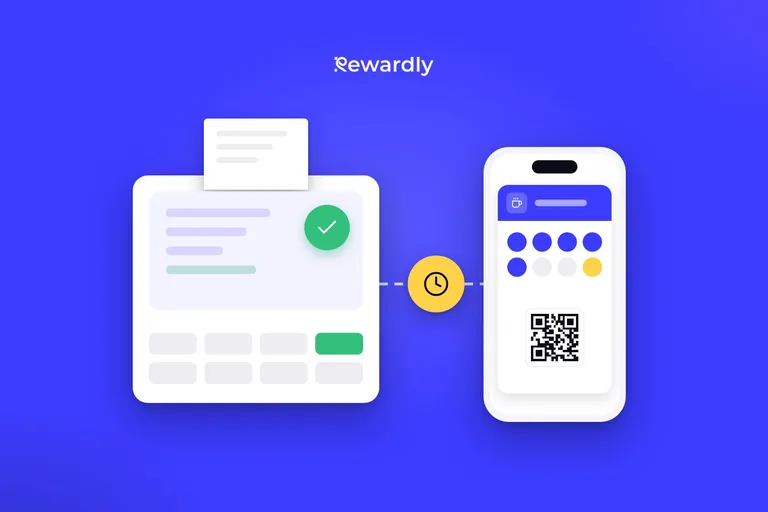
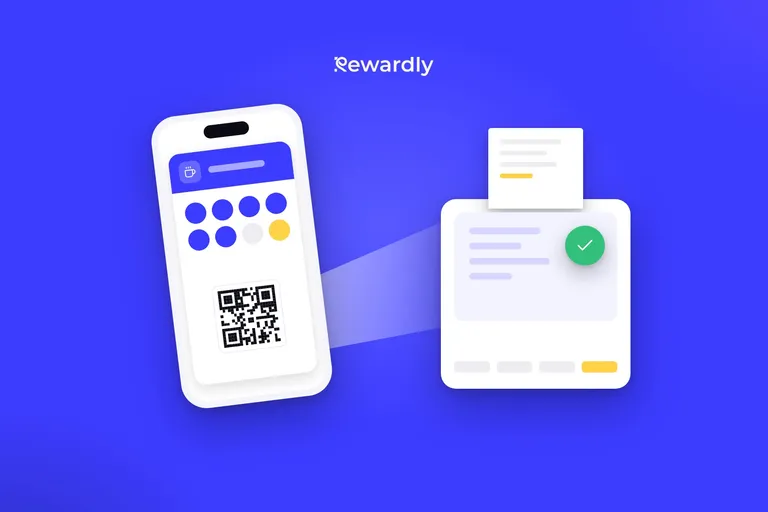
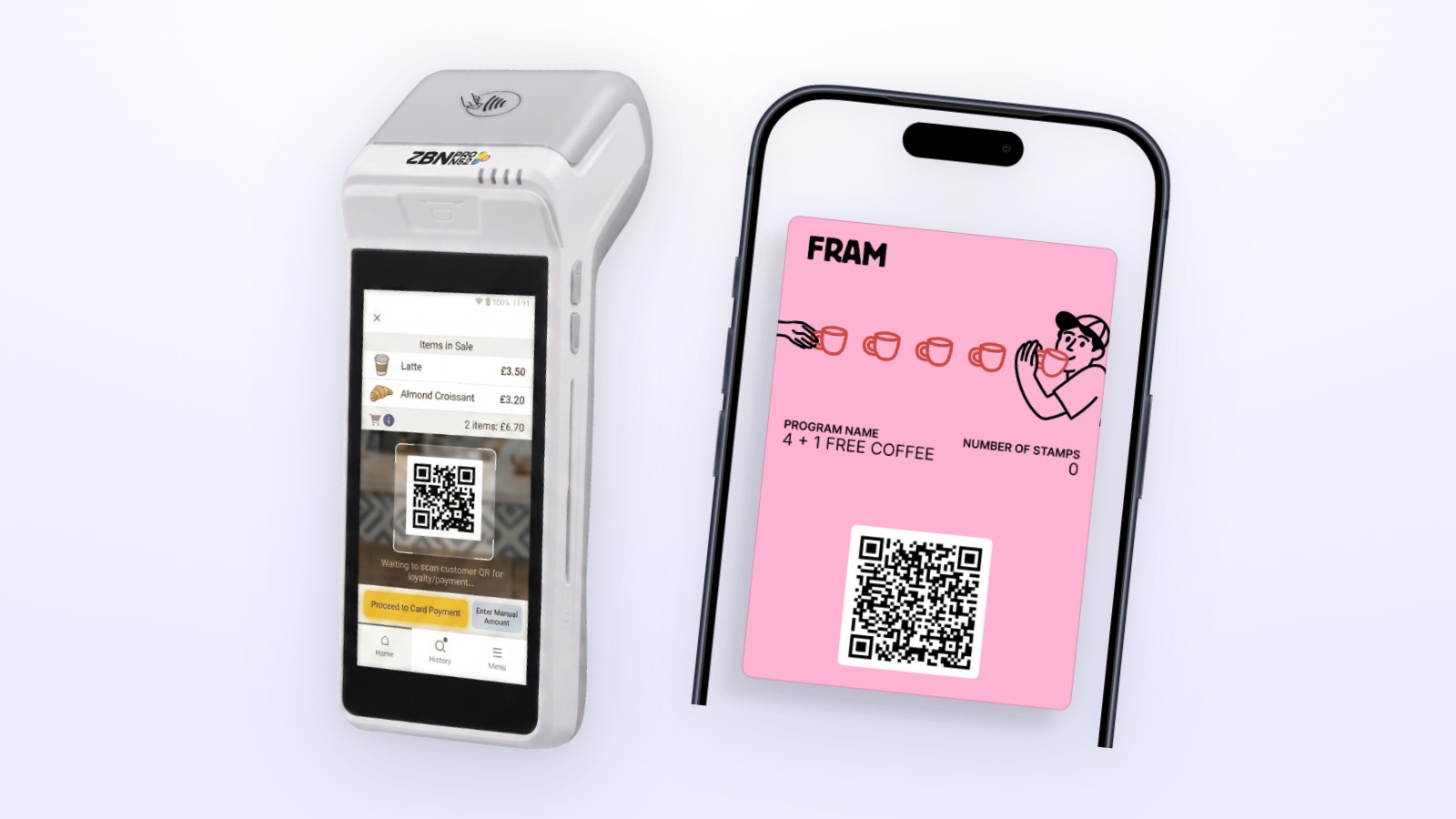
Le serveur scanne la carte Rewardly du client, par exemple le QR code depuis Apple Wallet ou Google Wallet, et Storyous reçoit de Rewardly une offre pour l'addition en cours. Le serveur voit le prénom du client, sa progression en tampons et en points, ce que cet achat va lui rapporter ainsi que les récompenses et le crédit qu'il peut utiliser. Après le paiement, Rewardly ajoute les points ou les tampons en fonction du montant réellement payé par le client.
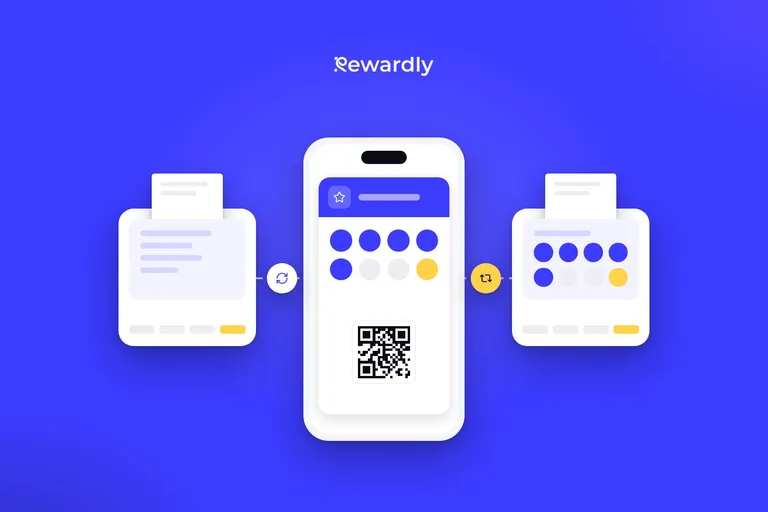
Rien n'est stocké dans Storyous. À chaque scan, la caisse lit l'état actuel dans Rewardly. Pour un aperçu des fonctions, consultez la page Intégration Storyous du site.
Ce qu'il faut préparer
- La formule Advanced ou supérieure. L'intégration caisse est incluse à partir de la formule Advanced.
- Un compte Storyous sur lequel la fonction de fidélité Rewardly peut être activée. La fonction s'active pour chaque établissement séparément. Si vous ne la voyez pas dans votre compte, écrivez-nous.
- L'accès aux paramètres Storyous. Le code se saisit dans Storyous, pas dans Rewardly.
- Le rôle de propriétaire du projet dans Rewardly. La connexion, la mise à jour de la carte des produits et la modification des paramètres de l'intégration sont réservées au propriétaire du projet.
- Des clients avec une carte Rewardly. La caisse ne crée pas de nouveaux membres. Le client ajoute la carte à l'avance, par exemple en scannant un QR code au comptoir. Pour voir comment cela fonctionne, consultez la page Comment ça marche du site.
Étape par étape
- Ouvrez l'intégration Storyous dans Rewardly. Dans les paramètres du projet, allez dans les intégrations et choisissez Storyous.
- Créez un code de connexion. Rewardly affiche un code qui commence par le mot rewardly. Copiez-le.
- Saisissez le code dans les paramètres Storyous. Dans les paramètres Storyous, activez la fonction de fidélité Rewardly pour chaque établissement que vous voulez connecter, et saisissez le code.
- Finalisez la connexion dans Rewardly. Revenez dans Rewardly et confirmez la finalisation de la connexion. Rewardly vérifie dans Storyous quels établissements ont la fonction activée avec votre code. Si Storyous ne le signale pas encore, la page vous en informe et vous réessayez. Une fois la connexion réussie, vous voyez combien d'établissements ont été connectés.
- Vérifiez la liste des établissements. Pour chaque établissement, vous voyez l'état de la connexion, le nombre d'articles de la carte des produits ou l'état de son chargement, et l'établissement Rewardly auquel il est rattaché.
- Choisissez le réglage du crédit. Si votre programme fonctionne avec du crédit ou du cashback, Rewardly le préremplit sur l'addition. Vous pouvez désactiver l'utilisation automatique, et rien n'est alors prérempli. Le serveur peut toujours réduire ou refuser le crédit.
Plusieurs établissements et plusieurs comptes Storyous
Le même code fonctionne pour plusieurs établissements. Le code ne s'épuise pas. Quand vous activez plus tard la fonction Rewardly dans un autre établissement avec le même code, celui-ci est connecté la prochaine fois que vous finalisez la connexion. Un établissement déjà connecté n'est pas créé en double.
Un autre compte Storyous demande un nouveau code. Lors de l'ajout d'établissements dans Rewardly, vous créez un nouveau code, le saisissez dans le second compte Storyous et finalisez la connexion. Le second compte est ajouté à la même intégration Storyous dans Rewardly.
À chaque établissement correspond un établissement dans Rewardly. Chaque établissement Storyous a sa propre connexion, et Rewardly crée automatiquement pour lui un établissement du même nom. Si l'établissement existe déjà dans Rewardly, vous pouvez l'y associer au lieu d'en créer un nouveau. Vous voyez ensuite les résultats de votre programme de fidélité par établissement.
La carte des produits : quand est-elle chargée
Rewardly charge la carte des produits depuis Storyous : produits, catégories et sous-catégories, prix, codes EAN, étiquettes et images. Les règles de votre programme peuvent alors cibler des produits et des catégories précis, par exemple un tampon supplémentaire pour les desserts.
La carte des produits est chargée dans trois cas :
- lors de la connexion,
- chaque nuit,
- quand vous lancez une mise à jour de la carte des produits dans Rewardly.
La connexion elle-même n'active pas les mises à jour instantanées à chaque modification dans Storyous. C'est Storyous qui doit les activer. En attendant, lancez une mise à jour manuelle après une modification importante de la carte des produits ou attendez le chargement de la nuit.
Ce qu'il faut tester après la connexion
- L'état des établissements. Chaque établissement doit avoir une connexion active et une carte des produits chargée. Vous pouvez aussi tester la connexion au compte Storyous.
- Un achat test avec votre propre carte. Ajoutez une carte Rewardly à votre téléphone et scannez-la sur une addition ouverte. La caisse doit afficher votre prénom, votre progression en tampons ou en points et ce que l'achat va rapporter. Après le paiement, vérifiez dans Rewardly que les valeurs ont bien été ajoutées.
- Une récompense. Si une récompense est prête sur la carte, elle s'affiche sur la caisse sous forme de bon, déjà activée. Le serveur peut la désactiver si le client veut la garder pour plus tard. Une récompense du catalogue en points, c'est le serveur qui l'active lui-même, une par achat.
- Le crédit. Si vous utilisez du crédit, vérifiez qu'il a été prérempli sur l'addition et que le crédit utilisé et le crédit restant figurent sur le ticket.
- Une addition annulée. Annulez l'addition test. Rewardly retire ce qu'il avait ajouté pour elle.
- La liste des problèmes. Dans les paramètres de l'intégration, consultez la liste des problèmes récents. Vous y trouverez les offres refusées par Storyous et les utilisations de récompenses qui ont échoué.
À garder en tête
- Un client par addition. Si vous scannez les cartes de deux clients différents sur une addition, l'offre revient vide.
- Les points ne se dépensent pas comme de l'argent. Le client les utilise pour une récompense du catalogue.
- Le crédit ne se recharge pas à la caisse. La recharge de crédit et le prépaiement à la caisse ne sont pas pris en charge.
- La caisse n'attend pas. Si Rewardly ne répond pas pendant un instant, Storyous reçoit une offre vide avec un message indiquant que le système de fidélité est temporairement indisponible, et l'addition se termine comme d'habitude.
- Déconnecter dans Rewardly ne change rien dans Storyous. La fonction Rewardly reste activée dans Storyous.
Pour voir toutes les caisses compatibles avec Rewardly, consultez la page intégrations du site.
En résumé
Connecter Storyous à Rewardly se résume à un code que vous saisissez dans les paramètres Storyous. Vous ne communiquez à personne votre mot de passe Storyous, vous utilisez le même code pour plusieurs établissements et vous en créez un nouveau pour un autre compte Storyous. La carte des produits est chargée à la connexion, chaque nuit et à la demande. Après la connexion, testez un achat avec votre propre carte, une récompense, le crédit et une addition annulée, puis formez votre équipe.
Connectez Storyous à votre programme de fidélité. Essayez Rewardly pour 0 €
Sans paiement à l'avance. L'intégration caisse est incluse à partir de la formule Advanced.