
Payer avec son crédit et son cashback en caisse : comment ça marche avec Storyous et Papaya POS
Comment vos clients paient avec leur crédit et leur cashback sur les caisses Storyous et Papaya POS : utilisation automatique, produit déclencheur, ce que voit le client et comment former votre équipe.
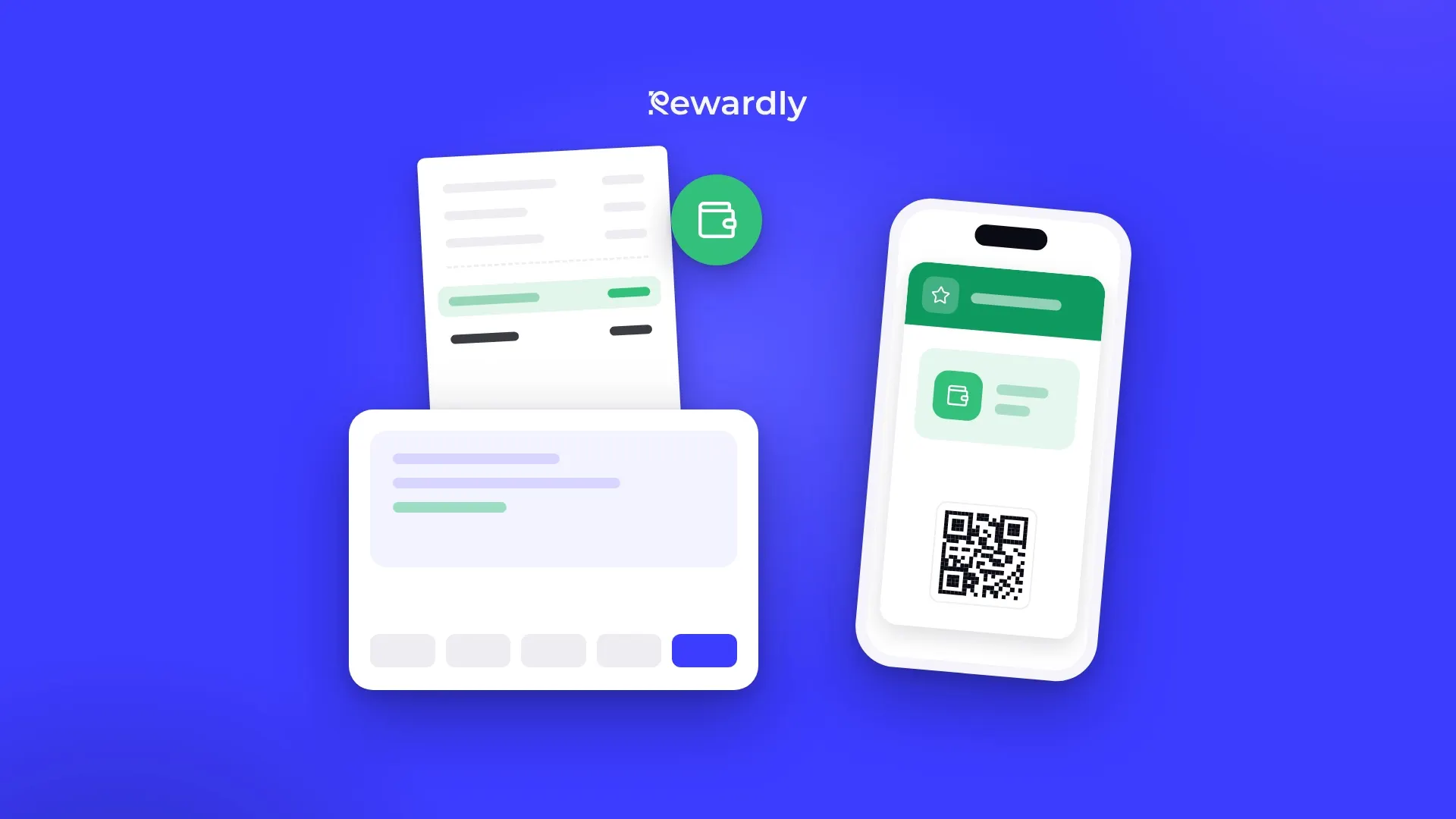
Le cashback et le crédit n'ont de sens pour un client que s'il peut les dépenser facilement. Si le personnel au comptoir doit chercher le solde dans une autre application et le déduire à la main, le client préfère ne rien demander, et le crédit reste sur la carte.
Quand Rewardly est connecté à une caisse Storyous ou Papaya POS, le crédit et le cashback s'appliquent directement sur l'addition. Chaque caisse s'y prend toutefois un peu différemment. Dans cet article, vous verrez ce qui se passe exactement au paiement, quel réglage choisir pour votre commerce et comment l'expliquer à votre équipe.
Ce que les deux caisses ont en commun
Le client présente sa carte Rewardly sur son téléphone et le personnel la scanne. À ce moment-là, la caisse demande à Rewardly l'état actuel du client, et Rewardly indique combien de crédit ou de cashback peut être utilisé sur l'addition en cours. Les soldes ne sont pas enregistrés dans la caisse, l'état est toujours lu en temps réel.
Deux règles valent pour les deux caisses :
- Le crédit ne se recharge pas en caisse. Il n'est pas non plus possible de payer d'avance en caisse. La caisse dépense uniquement ce que le client a déjà dans Rewardly, par exemple le cashback de ses achats précédents.
- La caisse n'attend jamais. Si Rewardly ne répond pas à ce moment-là, la caisse reçoit une offre vide avec un message indiquant que le système de fidélité est momentanément indisponible. Vous encaissez l'addition normalement, simplement sans crédit.
L'intégration caisse est incluse à partir de la formule Advanced.
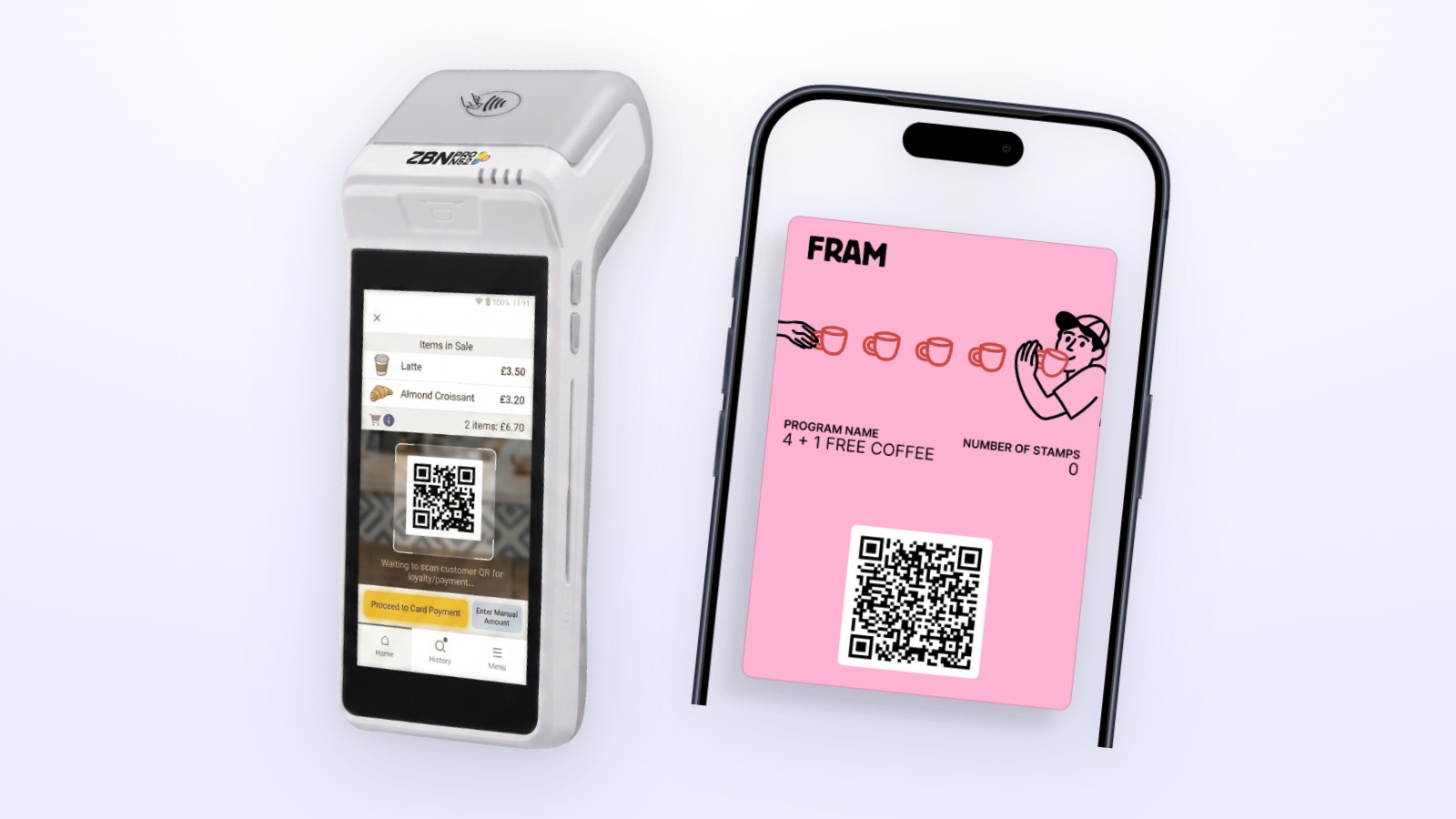
Storyous : le crédit est prérempli, le serveur décide
Comment ça marche. Une fois la carte scannée, le crédit et le cashback sont préremplis automatiquement sur l'addition. Le serveur peut les réduire ou les refuser. Si le client préfère garder son crédit pour une autre fois, le serveur le retire simplement de l'addition.
Ce que vous réglez. Dans Rewardly, les paramètres de l'intégration Storyous comportent un interrupteur pour l'utilisation automatique du crédit. Il est activé par défaut. Si vous le désactivez, rien n'est prérempli et le serveur choisit le montant du crédit sur la caisse.
Ce que voit le client. L'addition imprimée comporte une ligne avec le crédit utilisé et une ligne avec le solde de crédit restant. Le client sait tout de suite combien il a payé avec son crédit et combien il lui en reste.
Points d'attention. Dans Storyous, les points ne se dépensent pas comme de l'argent. Avec ses points, le client choisit une récompense du catalogue, tandis que le crédit et le cashback paient une partie de l'addition. Un client correspond à une addition. Si vous scannez les cartes de deux personnes différentes sur une même addition, la caisse ne reçoit aucune offre. Si vous annulez une addition, Rewardly annule ce qu'il y avait enregistré.
Pour le détail de la connexion, consultez la page Intégration Storyous de notre site.
Papaya POS : tout d'un coup, ou seulement à la demande
Utilisation automatique (par défaut). Une fois la carte scannée, la caisse dépense tout le crédit et le cashback disponibles, dans la limite du montant de l'addition. Si le client a plus de crédit que le montant de l'addition, le reste demeure sur la carte.
Utilisation via un produit déclencheur. Si vous désactivez l'utilisation automatique, vous choisissez dans les paramètres de l'intégration un produit du catalogue Papaya POS, par exemple « REDEEM REWARD » (utiliser la récompense). Le crédit n'est appliqué sur l'addition que lorsque le caissier enregistre ce produit. Le produit déclencheur lui-même ne compte jamais dans l'achat pour les points ou les tampons.
Ce que le caissier ne peut pas faire. Le caissier ne peut pas saisir une partie du crédit. Soit tout le crédit disponible est dépensé dans la limite du montant de l'addition, soit, si l'utilisation automatique est désactivée, rien n'est dépensé tant que le produit déclencheur n'est pas enregistré.
Ce que voit le client. Le crédit apparaît sur l'addition sous forme de remise, et l'addition diminue. Le caissier voit sur la caisse un court message avec le prénom du client et ses soldes. Le crédit n'est retiré de la carte qu'après le paiement, et seulement si le montant payé montre que la remise a bien été appliquée à l'addition.
Points d'attention. Dans Papaya POS, l'annulation d'une addition n'annule pas les valeurs de fidélité. Si vous annulez une addition sur laquelle du crédit a été dépensé, corrigez manuellement le solde du client dans sa fiche Rewardly.
Pour le détail de la connexion, consultez la page Intégration Papaya POS de notre site.
Quelle approche pour quel commerce
On ne choisit généralement pas sa caisse en fonction du crédit. On choisit le réglage qui correspond à la façon dont on encaisse chez soi.
- Un comptoir rapide avec une file d'attente, comme un café ou une boulangerie : l'utilisation automatique fait gagner du temps. Le client profite de son crédit sans avoir à le demander, et le personnel n'a rien à gérer.
- Un restaurant avec service à table : Storyous avec le crédit prérempli laisse au serveur la possibilité de demander et d'ajuster le montant directement à table.
- Un commerce où les clients mettent leur crédit de côté pour un achat plus important : avec Papaya POS, désactivez l'utilisation automatique et utilisez un produit déclencheur. Avec Storyous, il suffit que le serveur retire le crédit, ou vous désactivez le préremplissage automatique.
- Plusieurs caissiers et une équipe qui change souvent : choisissez la règle la plus simple possible. L'utilisation automatique, c'est moins de décisions en caisse.
Si vous utilisez PORTOS ou Dotykačka, le crédit se dépense d'une autre façon. Vous trouverez les quatre connexions caisse sur la page intégrations de notre site.
Comment former votre équipe
- Scannez la carte avant de clôturer l'addition. Sinon, le crédit n'est pas appliqué et l'achat n'est pas comptabilisé.
- Dites au client qu'il paie avec son crédit. Une courte phrase au moment du paiement, comme « une partie de votre addition est réglée avec votre crédit », lui rappelle que revenir est payant.
- Avec l'utilisation automatique, prévenez à l'avance. Si tout le crédit va être dépensé, le client doit le savoir avant de payer.
- Avec un produit déclencheur, fixez une règle. Par exemple : nous utilisons le crédit chaque fois que le client le demande. Le caissier sait alors quand enregistrer le produit.
- Avec Storyous, posez la question. Le serveur peut réduire ou refuser le crédit, une seule question suffit donc : souhaitez-vous utiliser votre crédit aujourd'hui ?
- Traitez les annulations tout de suite. Avec Papaya POS, après une annulation, vérifiez le solde du client dans Rewardly et corrigez-le.
En résumé
Storyous préremplit le crédit, laisse la décision au serveur et affiche sur le ticket le crédit utilisé et le crédit restant. Papaya POS dépense automatiquement tout le crédit disponible, ou seulement à la demande via un produit déclencheur. Avec les deux, le crédit ne se recharge pas en caisse et seule la carte scannée identifie le client.
Pour un aperçu des types de cartes de fidélité, consultez la page programme de fidélité digital de notre site. Si vous hésitez sur le réglage à choisir, écrivez-nous.
Laissez vos clients payer avec leur crédit directement en caisse. Essayez Rewardly pour 0 €
Sans paiement à l'avance. L'intégration caisse est incluse à partir de la formule Advanced.